
Clé Apple avec l’accès Admin
Débloque « le compte n’a pas les droits requis » en 5 minutes : crée une clé App Store Connect avec l’accès Admin.
Ce tuto règle une erreur de publication qui ressemble à l’une de celles-ci :
- « Connexion à Apple réussie, mais le compte n’a pas les droits requis pour cette opération. »
- « Apple refuse de créer le certificat de distribution de ton app. »
- « You do not have permission to create this certificate. Only Team Admins can create Distribution certificates. »
Ton app n’a aucun problème. Ce qui bloque, c’est le niveau d’accès de la clé App Store Connect connectée à Bloxks.
Pourquoi ça arrive
Pour être publiée, ton app doit être signée avec un certificat de distribution. Bloxks le crée pour toi grâce à ta clé App Store Connect. Mais Apple ne laisse que deux rôles créer ce certificat : Titulaire du compte (Account Holder) et Admin. Une clé créée avec un autre accès (App Manager, Développeur…) se connecte bien, mais elle est refusée à cette étape précise.
Et Apple ne permet pas de changer l’accès d’une clé après sa création. La seule solution : créer une nouvelle clé avec l’accès Admin.
Avant de commencer : vérifie ton rôle
Seul le Titulaire du compte ou un Admin du compte Apple Developer peut créer cette clé.
- Tu t’es inscrit toi-même au programme Apple Developer ? Tu es le Titulaire du compte : vas-y.
- Quelqu’un d’autre gère le compte (ton entreprise, un client) ? Demande-lui de faire l’étape 1 pour toi, ou de te donner le rôle Admin dans Utilisateurs et accès.
Étape 1 : crée la clé sur App Store Connect
Ouvre App Store Connect et connecte-toi.
Clique sur Utilisateurs et accès, puis sur l’onglet Intégrations. La page API App Store Connect s’ouvre.
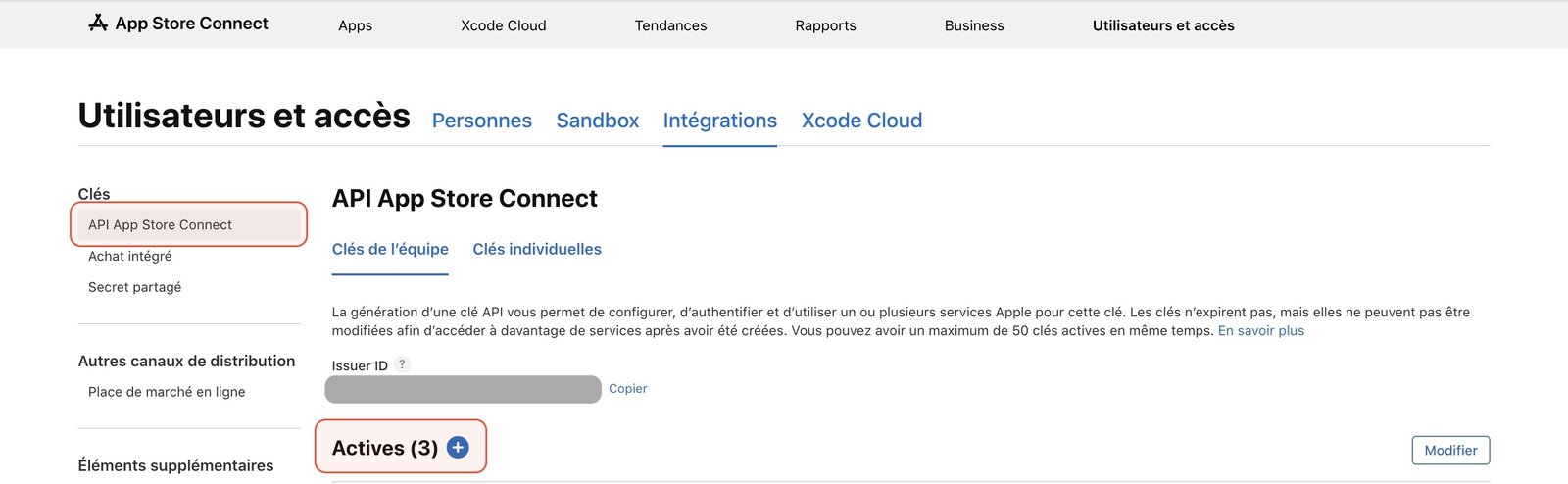
Clique sur Clés d’équipe (Team Keys).
Clique sur Générer une clé API (Generate API Key), ou sur le bouton + si tu as déjà des clés.
Donne-lui un nom, par exemple Bloxks Admin. Ce nom ne sert qu’à toi.
Sous Accès (Access), choisis Admin. C’est l’étape qui compte.
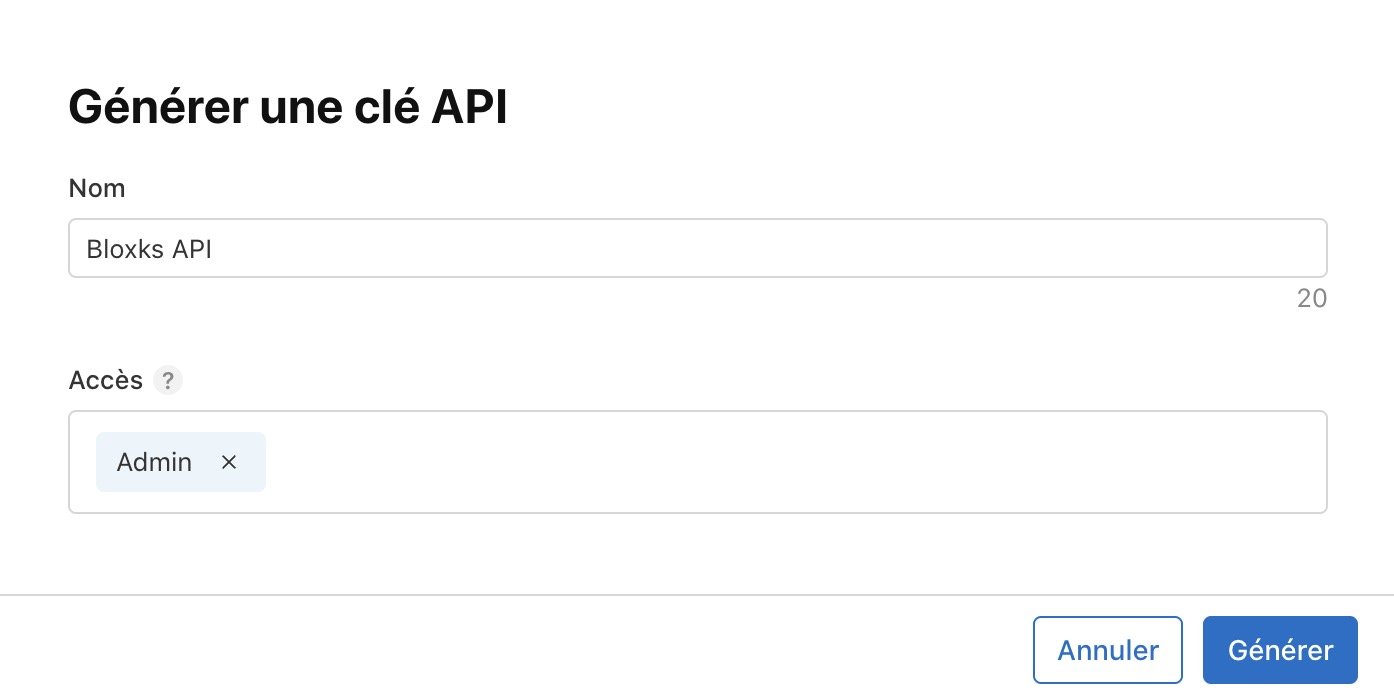
Clique sur Générer (Generate).
Sur la ligne de la clé, clique sur Télécharger la clé API (Download API Key) et garde le fichier .p8 en lieu sûr. Attention : Apple ne permet de le télécharger qu’une seule fois.
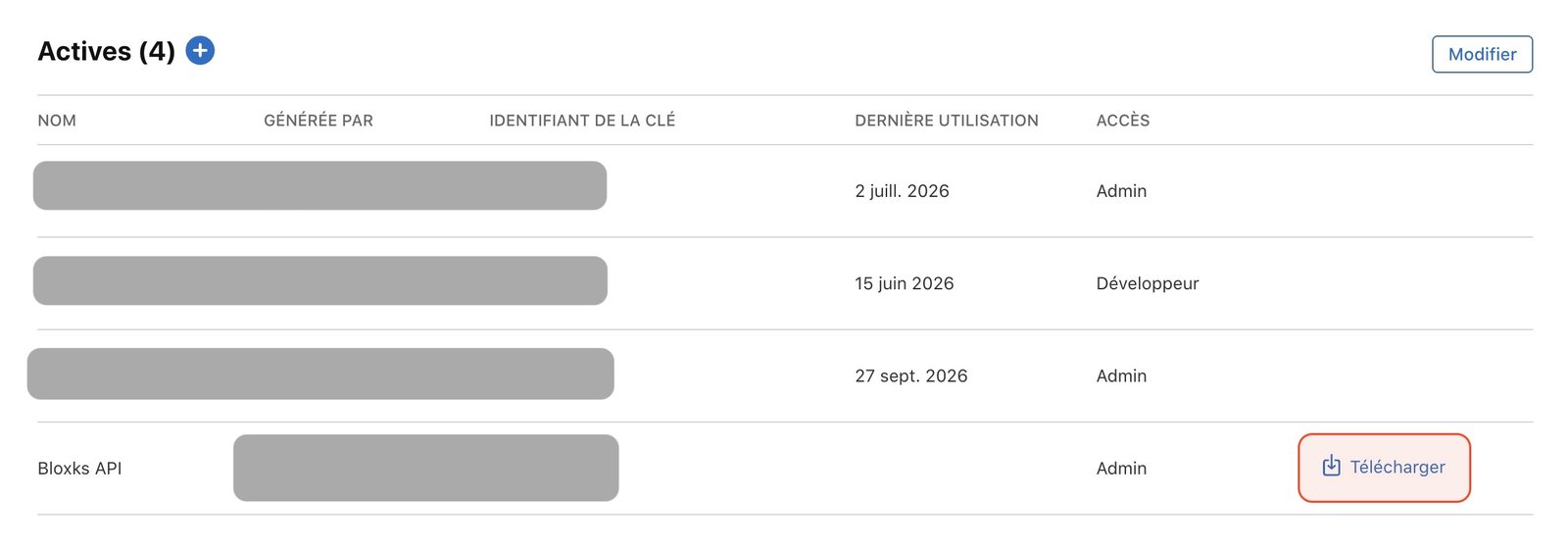
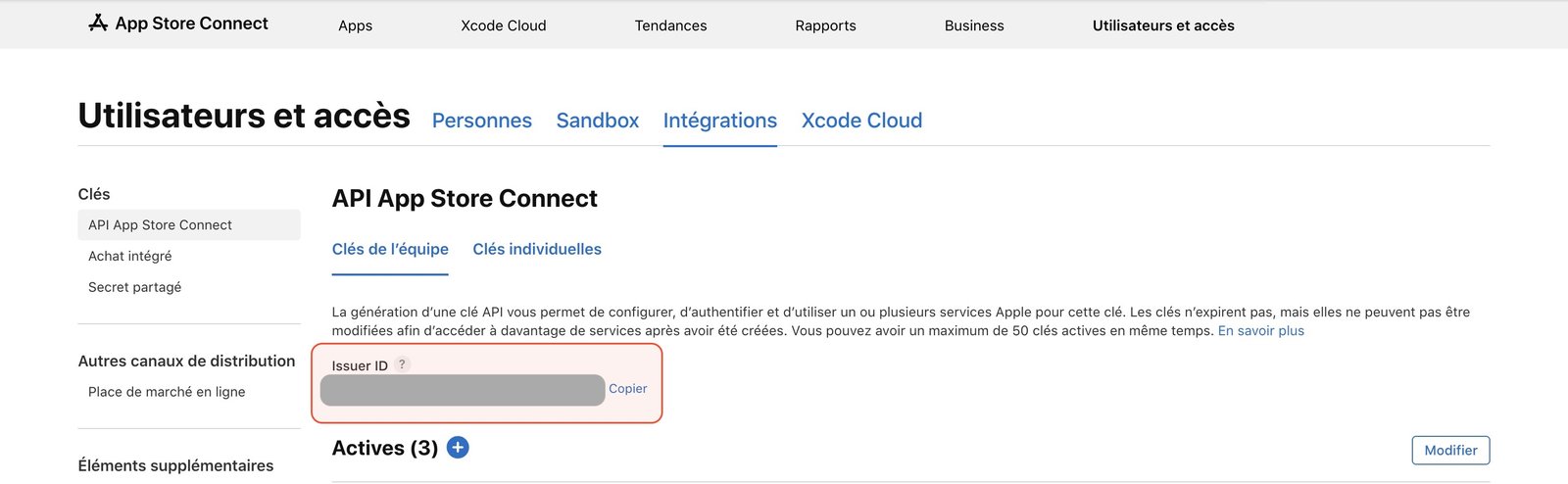
Note le Key ID de cette nouvelle clé, et l’Issuer ID affiché en haut de la page.
Première fois sur cette page ? Apple peut demander au Titulaire du compte de cliquer d’abord sur Demander l’accès (Request Access). La validation arrive en général vite.
Étape 2 : remplace la clé dans Bloxks
- Dans Bloxks, ouvre Connexions, puis App Store Connect.
- Garde l’Issuer ID (il ne change pas) et saisis le nouveau Key ID.
- Importe le nouveau fichier .p8 (ou colle son contenu).
- Clique sur Enregistrer les identifiants, puis sur Tester la connexion.
Si le test affiche un avertissement orange indiquant que le rôle n’est pas Admin, la clé a été créée avec un autre accès : reprends l’étape 1.
Étape 3 : relance la publication
Reviens dans ton projet et clique à nouveau sur Publier. Bloxks crée le certificat avec la nouvelle clé et reprend là où ça s’était arrêté. Tu n’as rien à changer dans ton app.
Bon à savoir
- Révoque l’ancienne clé une fois que tout fonctionne : dans Intégrations, clique sur Modifier (Edit), sélectionne-la, puis Révoquer la clé (Revoke Key). Une clé révoquée ne peut jamais être rétablie.
- Une seule clé Admin suffit pour tous tes projets Bloxks.
- Ta clé .p8 est chiffrée sur nos serveurs et sert uniquement à dialoguer avec Apple pour toi.
Sources officielles Apple : clés de l’API App Store Connect et permissions des rôles.