
Google Play
Laisse Bloxks publier ton app sur le Google Play Store à ta place.
Doc officielle Google PlayC’est quoi, Google Play ?
Google Play, c’est là que les apps Android sont publiées. Sa salle de contrôle, la Play Console, te sert à gérer ton app, et un compte de service associé permet à Bloxks d’y agir à ta place, de la compilation à la mise en ligne.
Ce que ça débloque dans Bloxks
- Publication en un clic : Bloxks compile ton app, l’envoie sur Google Play et la pousse sur le canal choisi, de bout en bout.
- Fiche Play Store complète : titre, description courte et longue, captures d’écran. Bloxks prépare tout.
- Canaux de test : publie d’abord en test interne, puis en production.
- Mises à jour : à chaque amélioration de ton app, publie une nouvelle version sans quitter Bloxks.
Ce qu’il te faut d’abord
Un compte Google Play Developer (25 USD, une seule fois). C’est le passage obligé de Google pour publier sur le Play Store, quel que soit l’outil utilisé.
Ton app doit aussi déjà exister dans la Play Console avant que Bloxks puisse y publier : Google ne permet pas de créer une fiche d’app via son API.
Connecter Google Play à Bloxks
Le fichier JSON n’est pas un mot de passe Google et ne te connecte pas à la Play Console. C’est une clé technique privée liée à un compte de service : elle permet à Bloxks de s’authentifier auprès de l’API de publication Google à ta place, sans enregistrer tes identifiants Google personnels. Toute personne possédant ce fichier peut agir avec les droits que tu lui accordes : ne le partage jamais et ne l’ajoute jamais à Git.
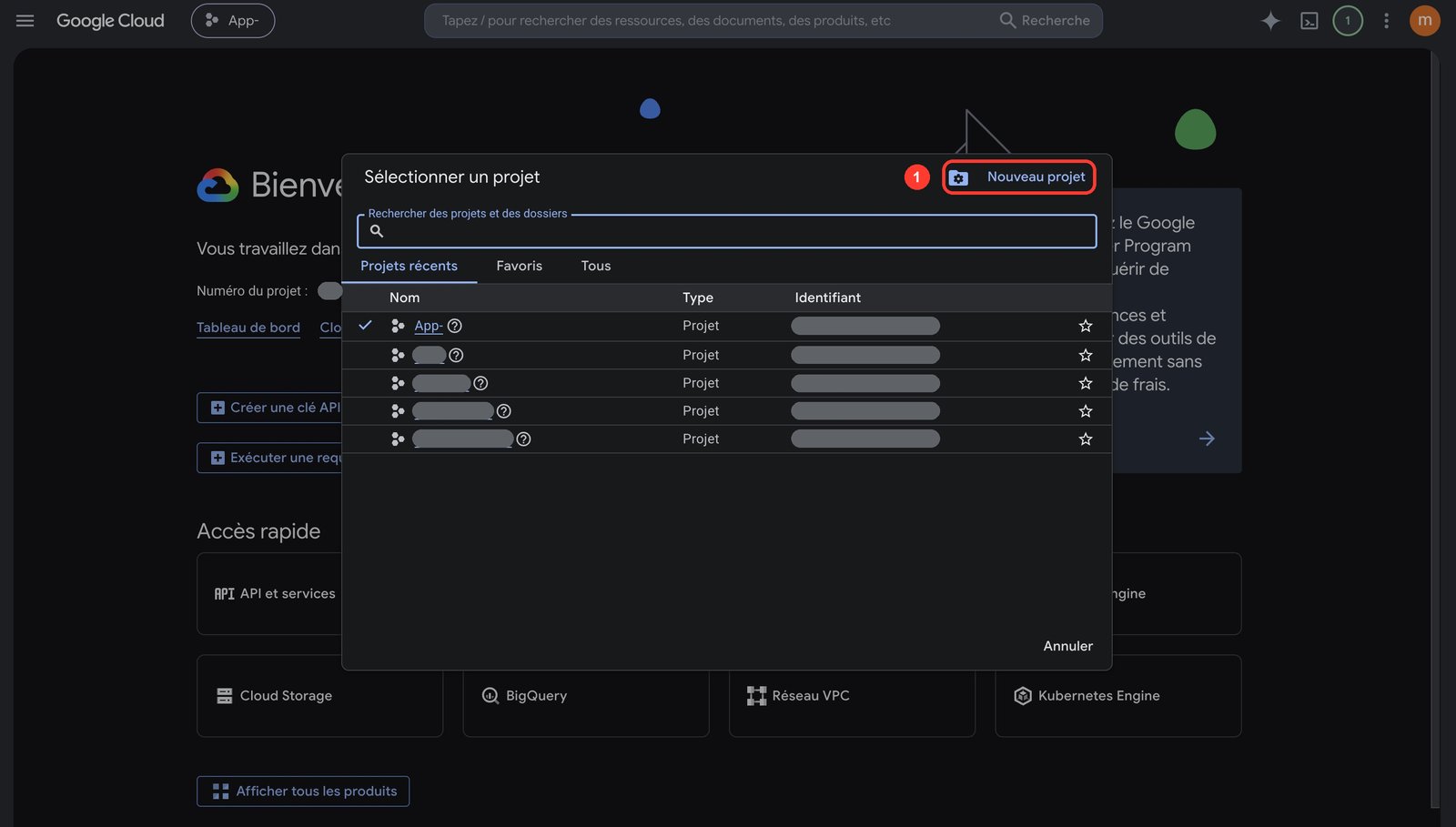
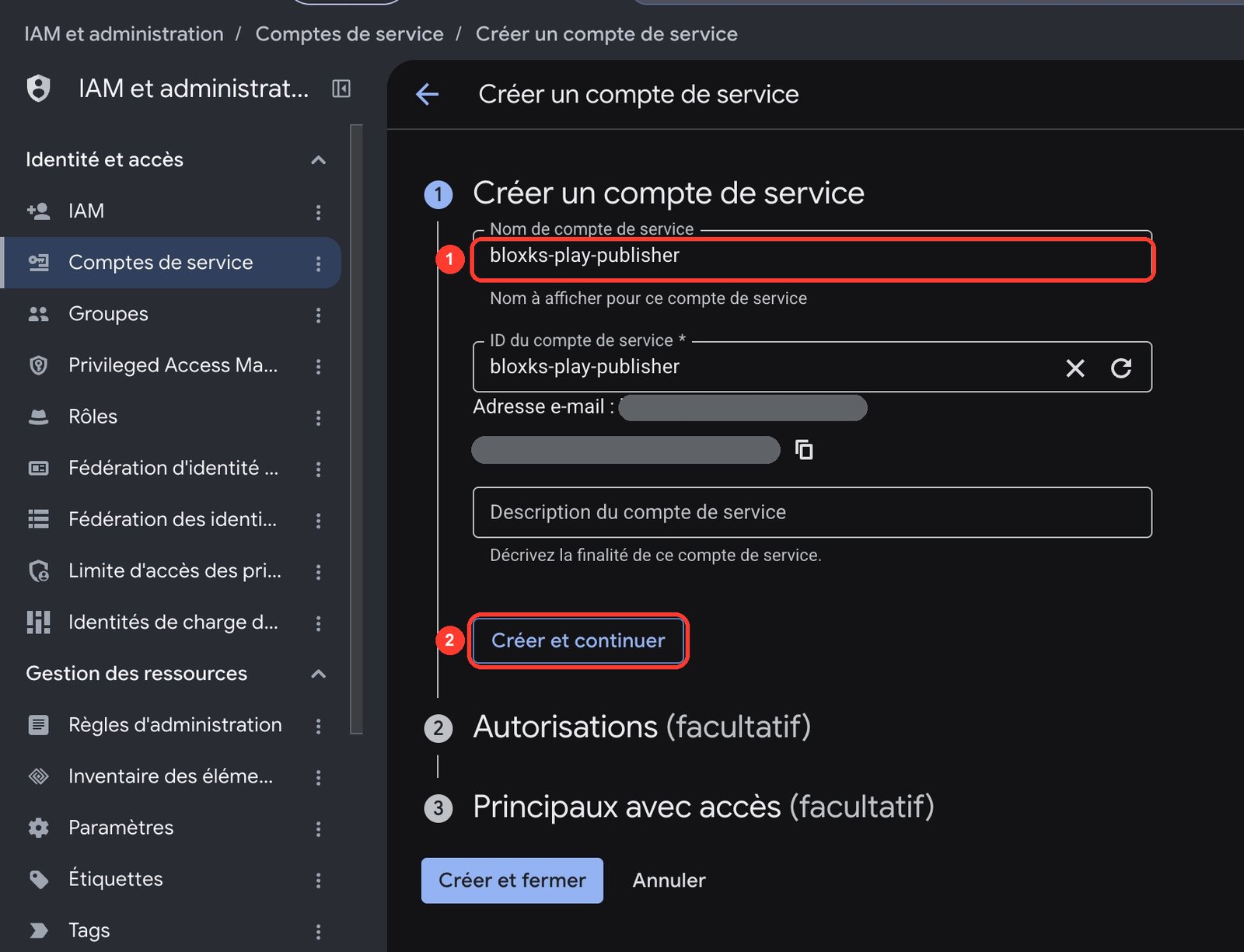
Dans Google Cloud, choisis un projet existant ou crées-en un dédié. Ouvre IAM et administration → Comptes de service, puis clique sur Créer un compte de service. Donne-lui un nom explicite, par exemple bloxks-play-publisher. À l’étape des accès, attribue-lui les rôles Pub/Sub Editor et Monitoring Viewer : ils servent aux notifications de renouvellement si ton app vend des abonnements.
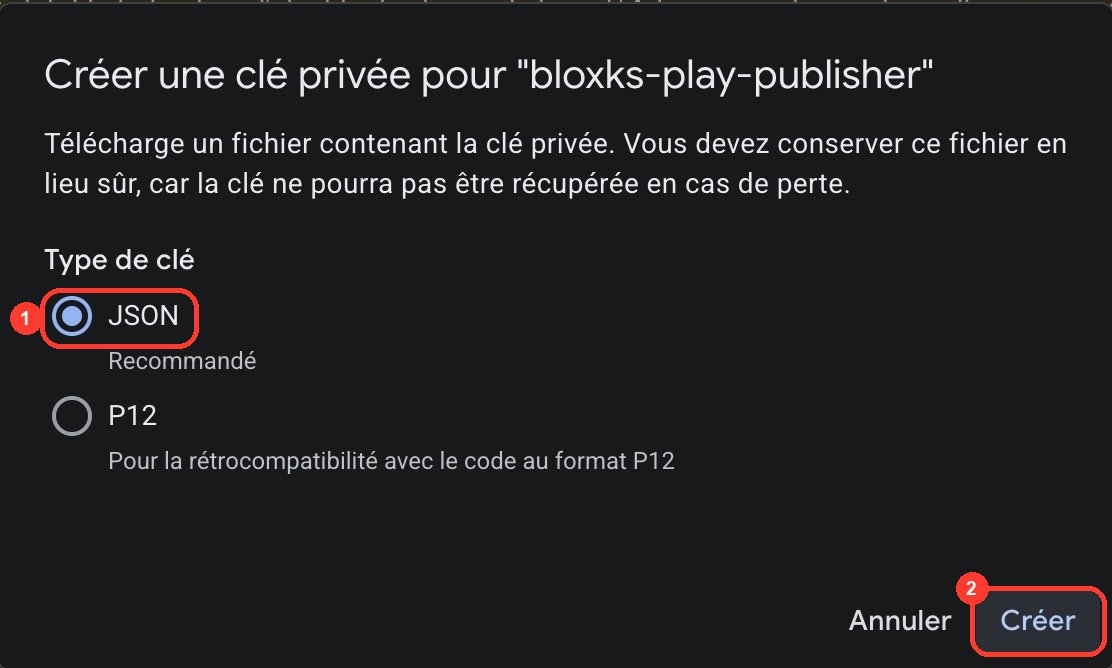
Ouvre ce nouveau compte de service, puis Clés → Ajouter une clé → Créer une clé, choisis JSON et télécharge le fichier. Google n’affiche cette clé privée qu’au moment de sa création : conserve-la dans un gestionnaire de mots de passe ou un coffre-fort sécurisé.
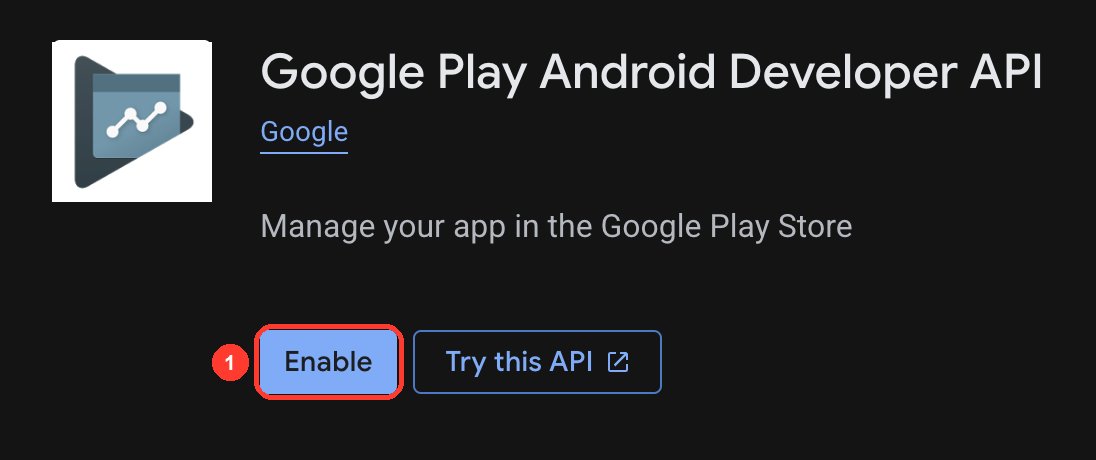
Active l’API dans ce même projet Google Cloud :
- Clique sur ce lien direct : API Google Play Android Developer. Si ton app vend des abonnements, active aussi l’API Google Play Developer Reporting et l’API Cloud Pub/Sub, de la même façon. Si ton app vend des abonnements, active aussi l’API Google Play Developer Reporting et l’API Cloud Pub/Sub, de la même façon.
- Tout en haut de la page Google Cloud, ouvre le sélecteur de projet. Choisis le projet dans lequel tu viens de créer le compte de service. Si Google affiche d’abord une fenêtre de sélection de projet, choisis ce projet à cet endroit.
- Sur la page de l’API, clique sur le bouton bleu Activer. Attends quelques secondes que Google termine l’activation.
- C’est terminé lorsque le bouton est remplacé par Gérer (ou que la page indique API activée). Si Gérer est déjà affiché, ne clique sur rien : l’API est déjà activée pour ce projet.
- Ne crée ni clé API, ni client OAuth, ni autre identifiant sur cet écran. Le fichier JSON du compte de service créé à l’étape 2 est l’identifiant dont Bloxks a besoin. Si le bouton Activer est absent ou désactivé, demande au propriétaire du projet Google Cloud de t’autoriser à activer des API.
Crée manuellement la fiche de l’app dans la Play Console si elle n’existe pas encore. Son nom de package doit correspondre exactement à celui du build Android, par exemple com.votreentreprise.votreapp.
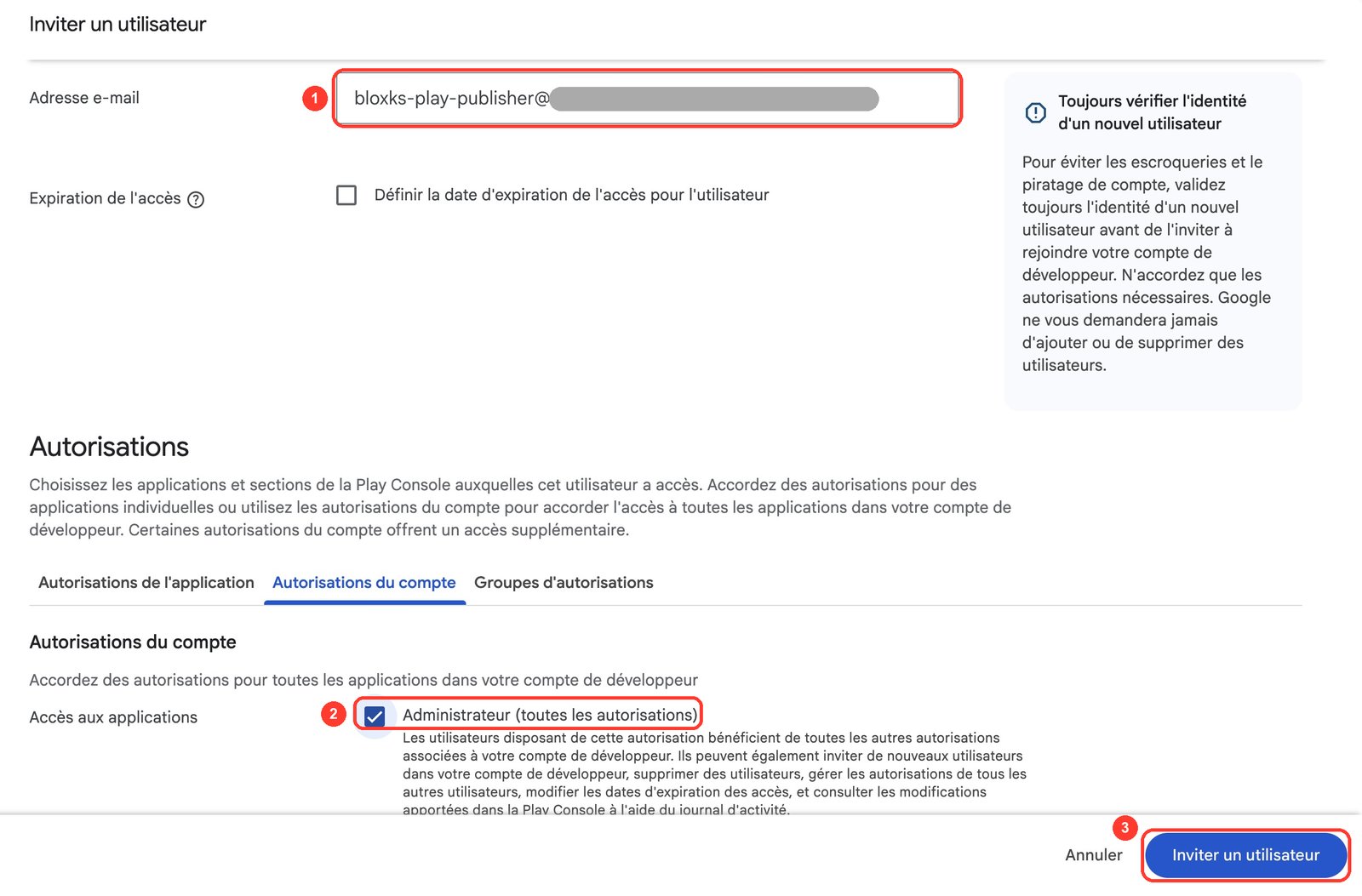
Ouvre la Google Play Console, qui est un site distinct de Google Cloud. Dans Utilisateurs et autorisations, invite l’adresse du compte de service (elle se termine par iam.gserviceaccount.com ; le guide de Bloxks l’affiche avec un bouton Copier), puis dans Autorisations du compte coche Administrateur (toutes les autorisations) : ça couvre toutes tes apps, actuelles et futures. Tu préfères le strict minimum ? Quatre autorisations du compte suffisent à la place, détaillées dans Préparer ton compte Google Play.
Dans Bloxks, ouvre Connexions → Google Play → Ajouter une connexion : un guide en 5 étapes reprend les mêmes écrans, importe le fichier JSON et affiche l’adresse du compte de service à inviter. Le nom de package de chaque app est ensuite repris de son build à la publication.
Bon à savoir
- Ta clé JSON est chiffrée sur nos serveurs et sert uniquement à parler à Google pour toi. Elle n’est jamais réaffichée.
- Connecte une fois, publie toutes tes apps : le même compte de service sert à tous tes projets Bloxks.
- Si ton compte développeur est récent, Google impose un test fermé avec au moins 12 testeurs pendant 14 jours avant toute sortie publique. Bloxks publie d’abord sur un canal de test, ce qui te permet de lancer ce délai tout de suite.
- La validation de Google est surtout automatisée : elle prend en général de quelques heures à 3 jours, davantage pour un compte tout neuf.
- Tu vends des abonnements ? Google ne crée les produits payants qu’une fois ton profil de paiement créé et ton premier build sur le canal de test interne. RevenueCat a aussi besoin de ce même fichier JSON pour valider les achats : Bloxks le lui transmet pour toi au moment de publier. Pas à pas : Paywall et abonnements.
Envie d’aller plus loin ? Lis la doc officielle de l’API Google Play Developer.
Pour aller plus loin
Les pages de cette documentation qui utilisent Google Play.
Préparer ton compte Google Play
Compte développeur, profil de paiement, compte de service et autorisations : tout ce que Google demande avant qu’une app Android puisse vendre.
Tester les achats sur Android
Rends tes achats de test Android gratuits, et répare un paywall vide : testeurs de licence, URL d’inscription et réglages du téléphone.
Publier sur l’App Store
Bloxks prépare ta fiche, génère les captures et soumet ton app à Apple.
Questions fréquentes
Google ne permet à aucun outil de créer une fiche d’app à ta place. Une fois qu’elle existe, Bloxks s’occupe du reste.
Une règle de Google pour les comptes personnels récents : avant toute sortie publique, ton app doit être testée par 12 personnes pendant 14 jours d’affilée.
Ton adresse n’est pas testeur de licence actif, ou tu n’as jamais ouvert l’URL d’inscription du canal sur le téléphone. Voir Tester les achats sur Android.
Non. C’est une clé technique pour un compte de service, qui laisse Bloxks publier à ta place. Garde-la privée et ne la partage jamais.
Google ne crée les produits payants qu’une fois ton premier build envoyé sur un canal de test, et ton profil de paiement créé — et un compte de service neuf met jusqu’à 36 heures à être accepté. Voir Préparer ton compte Google Play.