
Créer un paywall
Crée ton paywall dans l’onglet Paywall, ajuste-le en décrivant tes changements et règle les formules qu’il vend.
Le paywall, c’est l’écran où tes utilisateurs s’abonnent. Dans Bloxks, tu le crées, tu règles ses formules et tu essaies un achat sans quitter le builder, et sans rien payer. Tout se passe dans l’onglet Paywall, l’icône $ au-dessus de l’aperçu.
Avant de commencer : connecte RevenueCat avec le bouton Connecter RevenueCat. C’est ce qui permet à Bloxks de créer tes produits et ton paywall.
Crée ton paywall
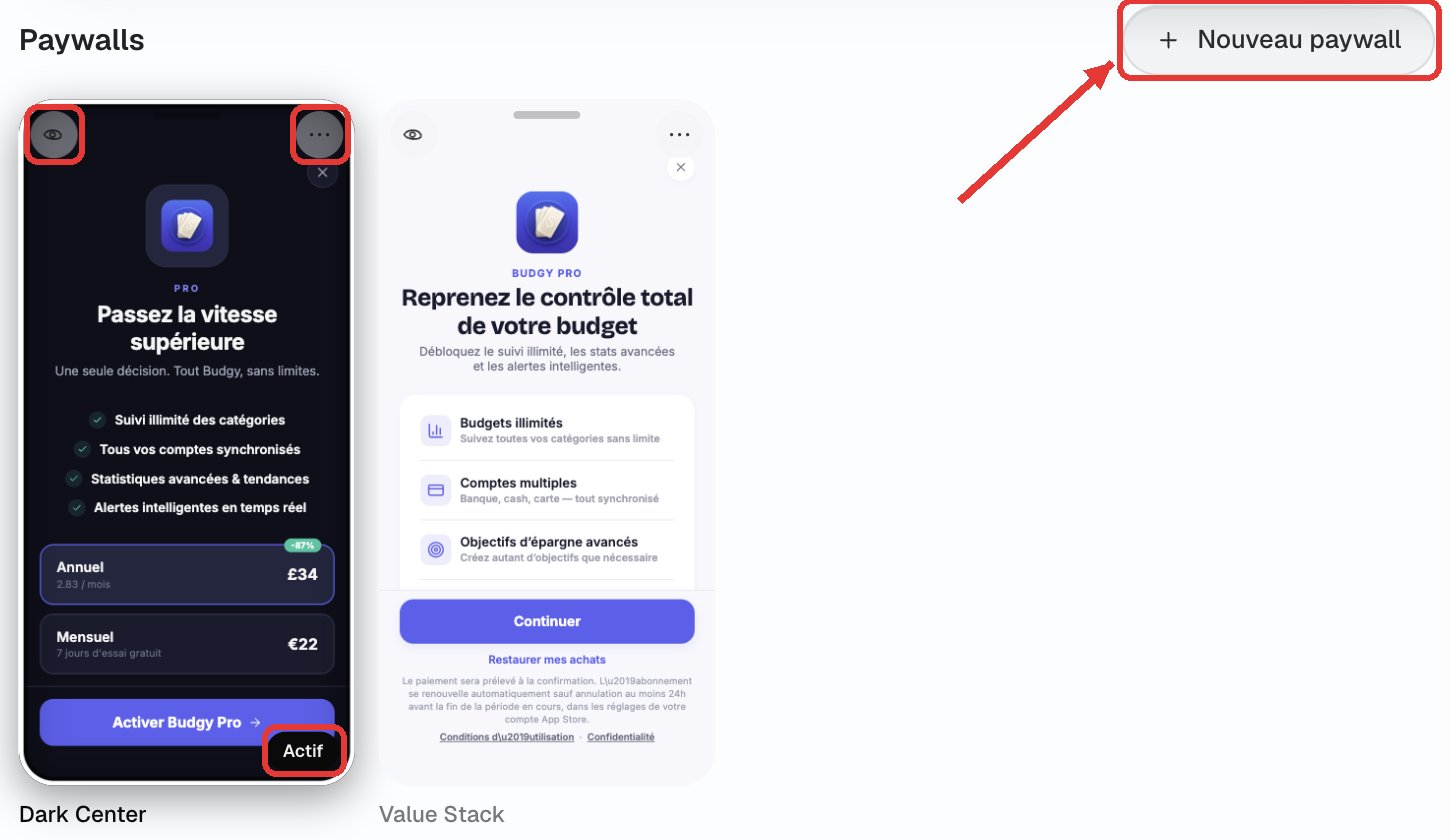
Dans l’onglet Paywall, clique sur Nouveau paywall. Tes paywalls apparaissent sous forme de cartes : l’œil ouvre un aperçu en grand, le menu … permet d’en modifier ou d’en supprimer un, et le badge Actif marque celui que ton app affiche. Clique sur une carte pour la rendre active.
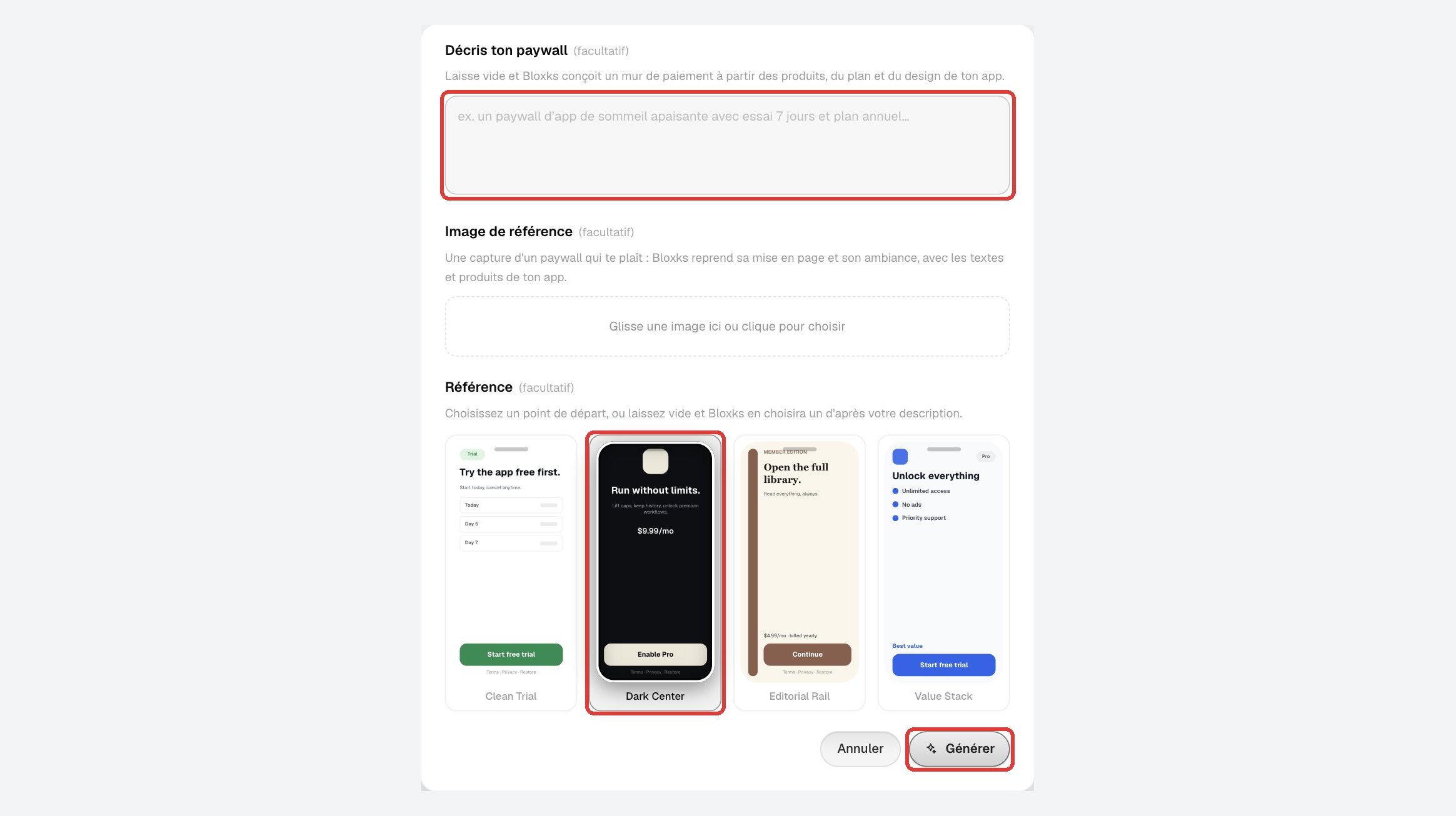
Décris le paywall que tu veux, par exemple « un paywall apaisant avec 7 jours d’essai et le plan annuel en premier ». Tout est facultatif : laisse vide et Bloxks le conçoit à partir de ton app. Tu peux aussi déposer la capture d’un paywall qui te plaît, ou choisir un style de départ. Clique ensuite sur Générer : le chat code le paywall dans ton app, dans le style de ton app.
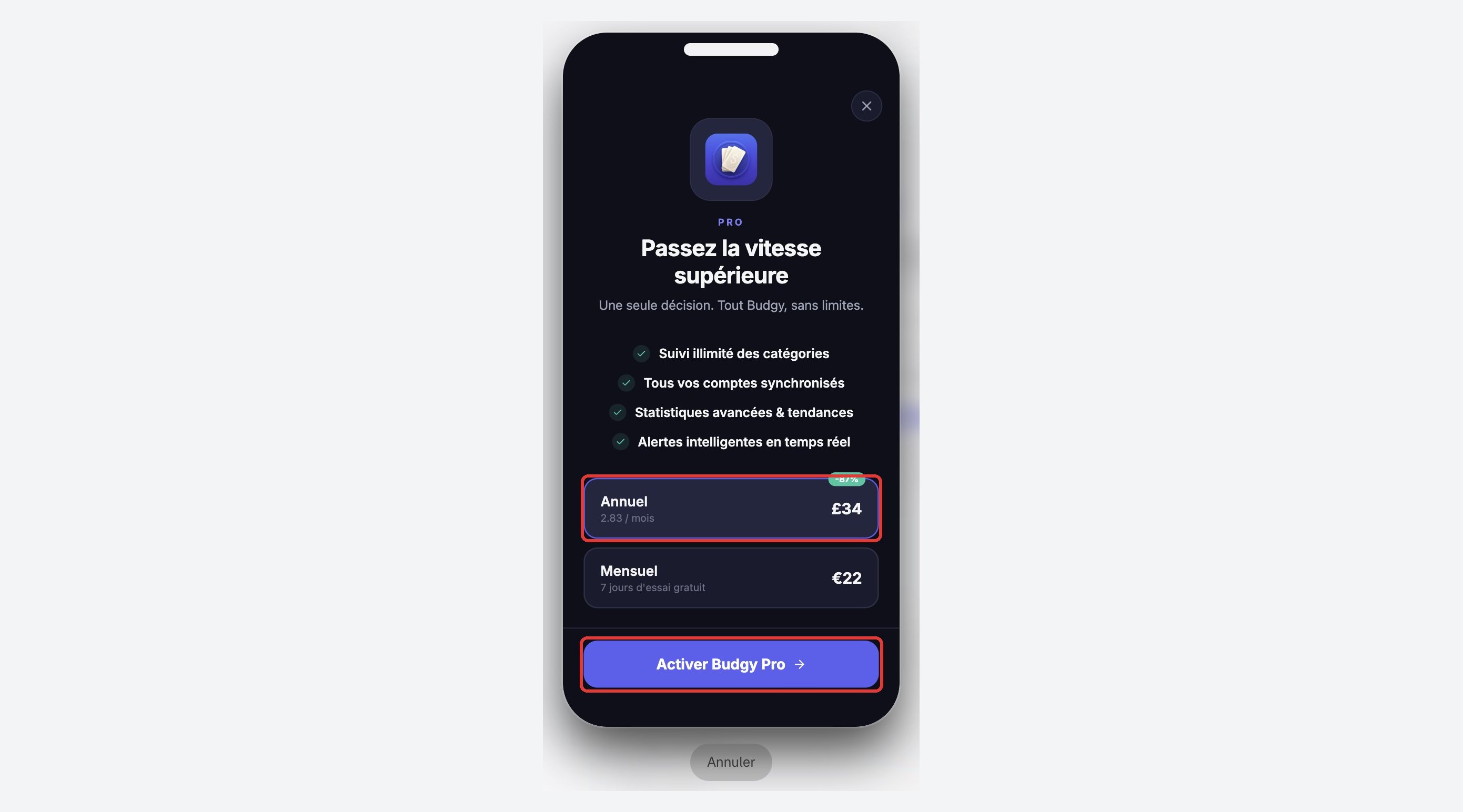
Vérifie le résultat avec l’œil : tu vois le paywall comme tes utilisateurs le verront, avec ses formules et son bouton.
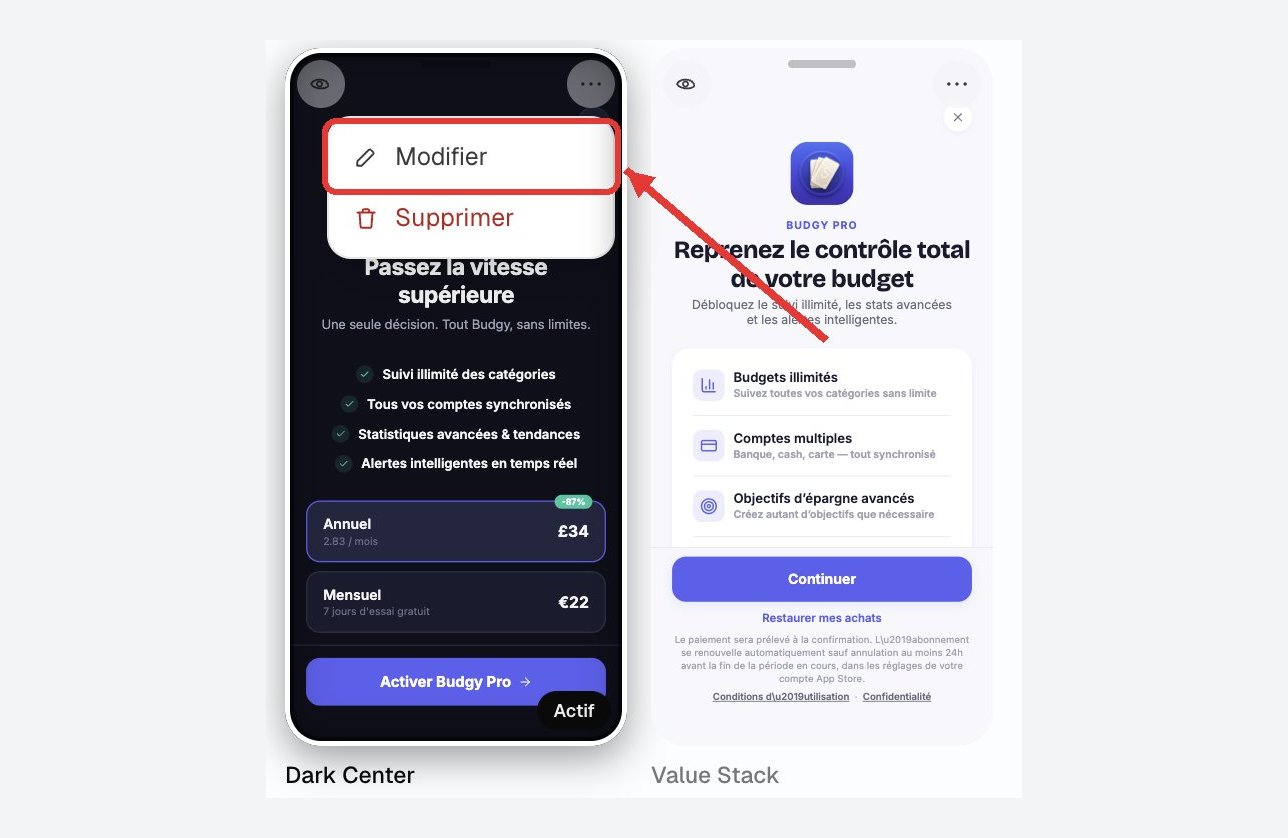
Pour le changer, ouvre le menu …, puis Modifier, et décris le changement : « bouton plus grand », « ajoute un témoignage », « titre plus court ».
Règle tes formules
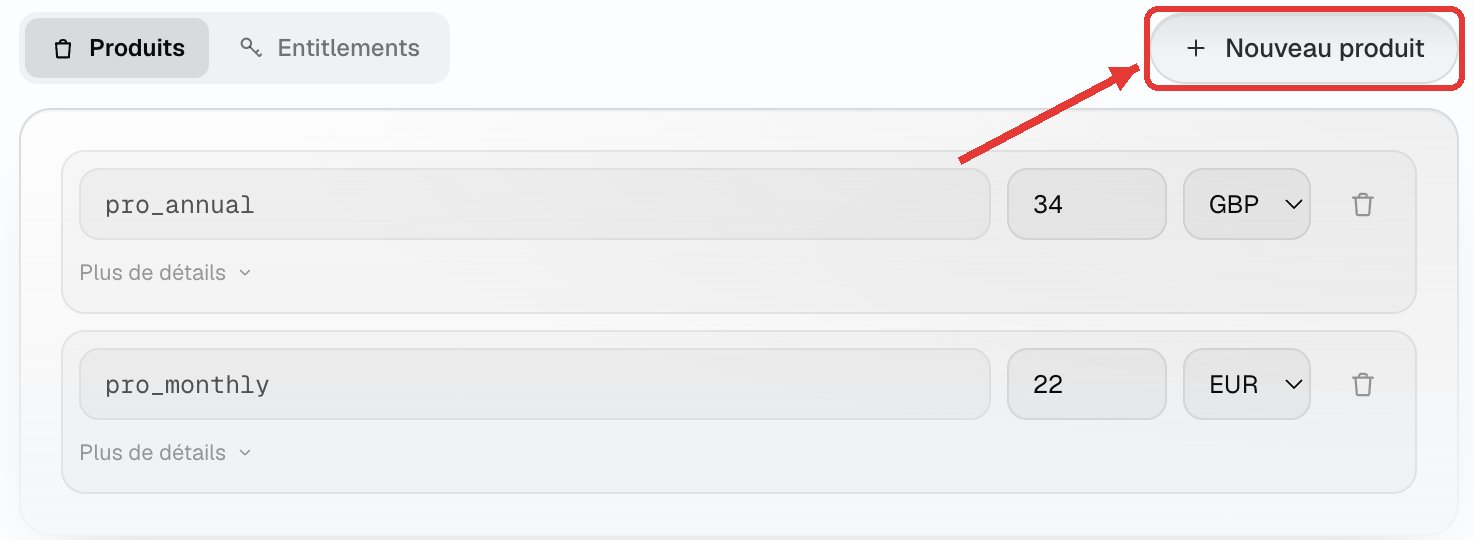
Sous les paywalls, la liste Produits contient tes formules : un identifiant, un prix et une devise. Nouveau produit en ajoute une, Plus de détails règle sa durée et son essai gratuit. Au moment de publier, Bloxks crée ces formules avec leurs prix sur l’App Store et Google Play, puis les relie dans RevenueCat.
Étape suivante
Essaie un achat dans l’aperçu, gratuitement, avant de publier : Tester les achats.