
Notifications Apple
Qu’Apple prévienne RevenueCat dès qu’un abonnement est renouvelé, résilié ou remboursé. Un clic dans RevenueCat.
Les notifications Apple (App Store Server Notifications) sont des messages qu’Apple envoie à RevenueCat à chaque événement sur un achat : un renouvellement, une résiliation, un remboursement, un paiement refusé. C’est un réglage de ton app dans App Store Connect, et RevenueCat l’applique pour toi en un clic.
À quoi elles servent
Sans elles, tes abonnements marchent quand même : RevenueCat apprend la nouvelle la prochaine fois que l’utilisateur ouvre l’app. Avec elles, il l’apprend tout de suite :
- un acheteur remboursé perd son accès premium aussitôt, au lieu de le garder jusqu’à sa prochaine visite ;
- les chiffres de ton tableau de bord RevenueCat (revenus, résiliations, renouvellements) sont à jour en quelques minutes ;
- elles sont obligatoires si tu vends un achat à vie ou un achat unique : sinon, un remboursement pourrait ne jamais retirer l’accès.
C’est pour ça que Bloxks les marque recommandées : pas bloquantes, mais elles valent les 30 secondes.
Avant de commencer
- Ton app doit exister dans RevenueCat. Bloxks la crée à ta première publication avec un paywall, ou quand tu relies RevenueCat dans l’onglet Paywall.
- Dans l’onglet Paywall, le lien Ouvrir RevenueCat de la ligne Notifications Apple t’emmène directement sur la bonne app.
Un clic dans RevenueCat
- Ouvre le tableau de bord RevenueCat, puis ton projet, puis sous Apps l’app App Store (celle qui porte le bundle ID de ton app iPhone).
- Descends jusqu’à Apple Server to Server notification settings.
- Clique sur Apply in App Store Connect.
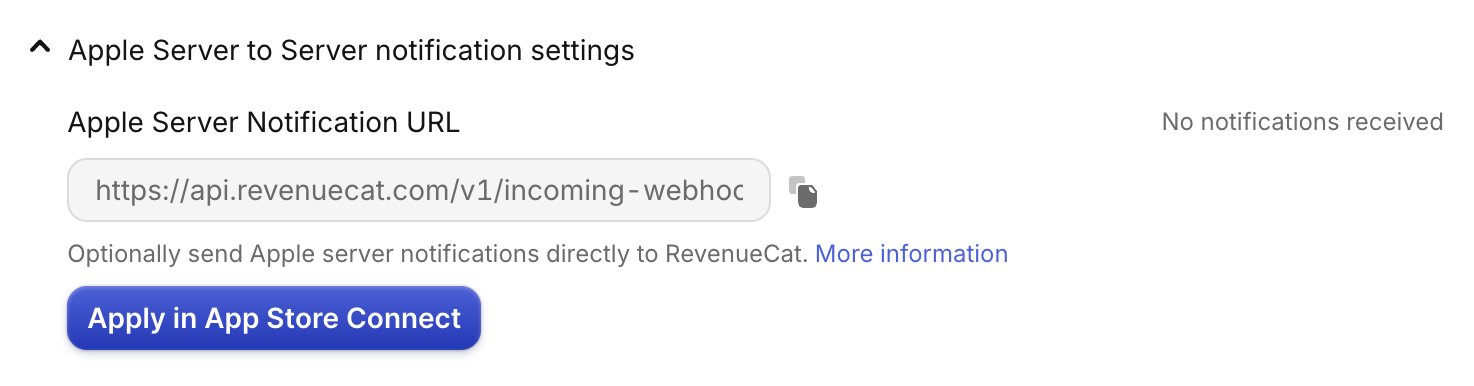
RevenueCat écrit son adresse dans App Store Connect, pour les vrais achats (Production) et pour les achats de test (Sandbox). Rien d’autre à faire.
Ou : fais-le toi-même dans App Store Connect
Si le bouton est grisé ou renvoie une erreur :
- Dans RevenueCat, dans la même section, copie toute l’Apple Server Notification URL avec l’icône de copie.
- Ouvre App Store Connect, puis ton app, puis Informations sur l’app dans la colonne de gauche.
- Trouve la section Notifications du serveur App Store.
- Colle l’URL dans URL du serveur de production, choisis la Version 2, puis enregistre.
- Fais de même pour URL du serveur Sandbox, avec la même URL et la Version 2.
Vérifie que ça marche
- Dans Bloxks, la ligne Notifications Apple de la carte Dernière ligne droite passe à fait : Bloxks lit le réglage directement chez Apple.
- Dans RevenueCat, en haut à droite de la section, No notifications received laisse place à la date de la dernière notification après ton premier achat de test depuis TestFlight.
Si ça ne marche pas
- Le bouton renvoie une erreur : RevenueCat n’a pas pu joindre App Store Connect pour cette app. Passe par la méthode manuelle ci-dessus : le résultat est le même.
- Une autre URL était déjà là : Apple n’accepte qu’une seule adresse. Si un autre outil l’utilisait, remplace-la par celle de RevenueCat : RevenueCat peut transférer les notifications à ton autre outil (champ Apple Server Notification Forwarding URL, même section).
- Bloxks affiche encore la ligne à faire : rouvre l’onglet Paywall au bout d’une minute, la vérification se fait à chaque ouverture.
Bon à savoir
- Le réglage se fait par app : recommence pour chaque app qui vend.
- Il ne change rien au code de ton app et ne demande aucune nouvelle publication.
Source : guide officiel de RevenueCat (en anglais), dont est issue la capture de cette page.