

Resend
Ton app envoie de vrais e-mails : bienvenue, reçus, rappels, alertes.
Doc officielle ResendC’est quoi, Resend ?
Resend est un service qui envoie des e-mails pour ton app. Une fois branché à Bloxks, ton app envoie de vrais e-mails toute seule : un message de bienvenue après l’inscription, un reçu après un achat, un rappel la veille d’un rendez-vous, une alerte quand il se passe quelque chose.
Tu n’écris aucun code : tu branches ta clé une fois, puis tu demandes ce que tu veux dans le chat.
Ce que ça débloque dans Bloxks
- E-mails automatiques : bienvenue, confirmation de commande, rappel, résumé de la semaine, alerte de nouveau message.
- E-mails pour toi : sois prévenu quand un utilisateur remplit un formulaire de contact, réserve un créneau ou laisse un avis.
- Ta propre adresse : les e-mails partent de ton domaine (par exemple hello@tonapp.com), ils arrivent donc en boîte de réception plutôt qu’en spam.
- Une clé gardée secrète : ta clé est stockée chiffrée et ne vit que côté serveur de ton app. Elle n’apparaît jamais dans le code de ton app, personne ne peut donc la récupérer depuis la version App Store.
Étape 1 : crée ton compte Resend
- Ouvre resend.com et clique sur Get Started.
- Inscris-toi avec ton e-mail ou ton compte GitHub/Google. L’offre gratuite suffit pour commencer.
Étape 2 : ajoute ton domaine (recommandé)
Sans domaine, Resend ne te laisse envoyer que des e-mails de test à ta propre adresse, depuis onboarding@resend.dev. Pour écrire à tes utilisateurs, ajoute un domaine qui t’appartient :
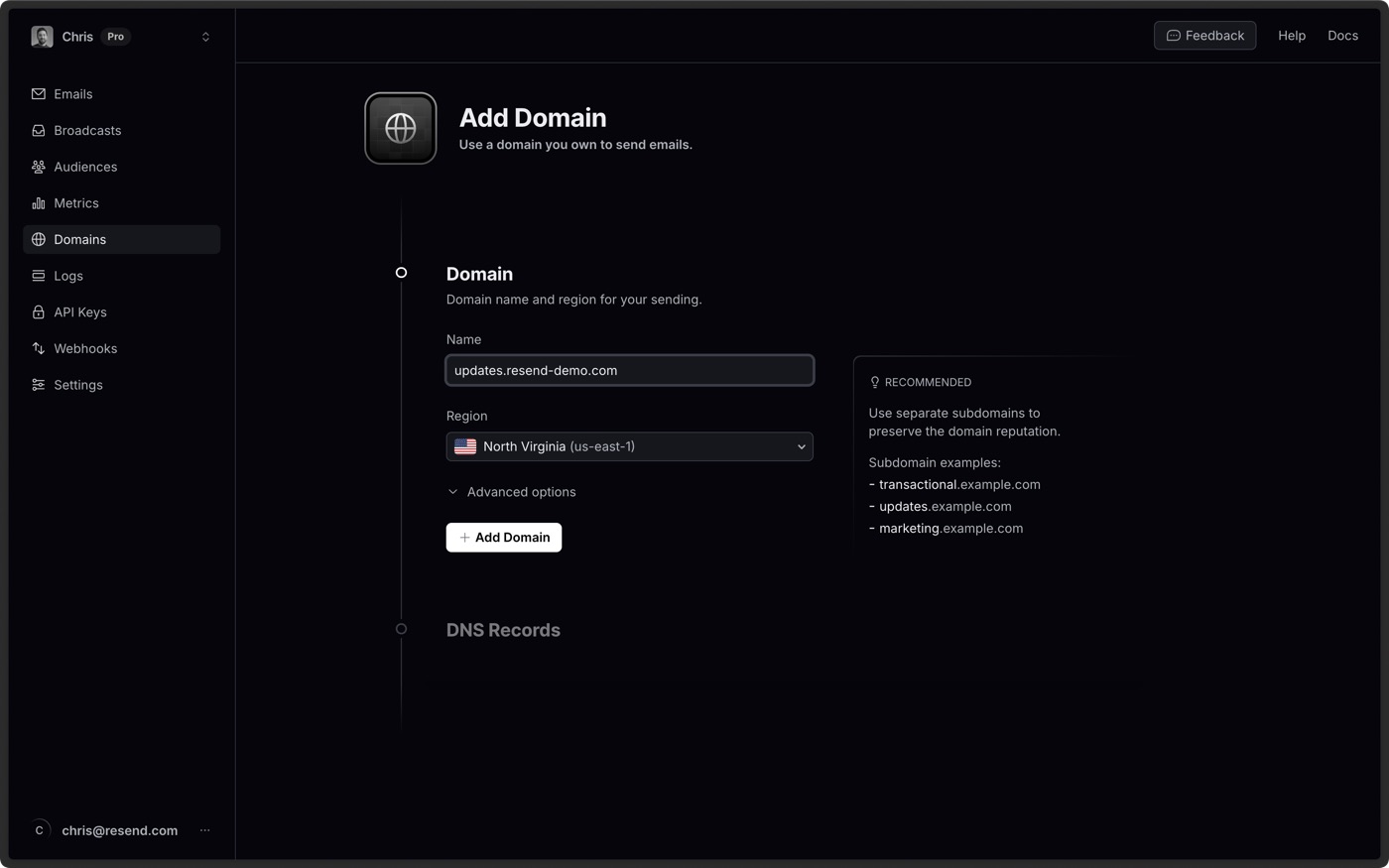
Dans Resend, ouvre Domains et clique sur Add Domain.
Tape ton domaine (par exemple tonapp.com), puis clique sur Add Domain. Astuce : un sous-domaine comme mail.tonapp.com garde les choses bien rangées.
Resend affiche alors trois ou quatre lignes appelées DNS Records. Leur statut est Not Started (ou En attente) : c’est normal, le domaine n’est pas encore prouvé comme étant le tien.
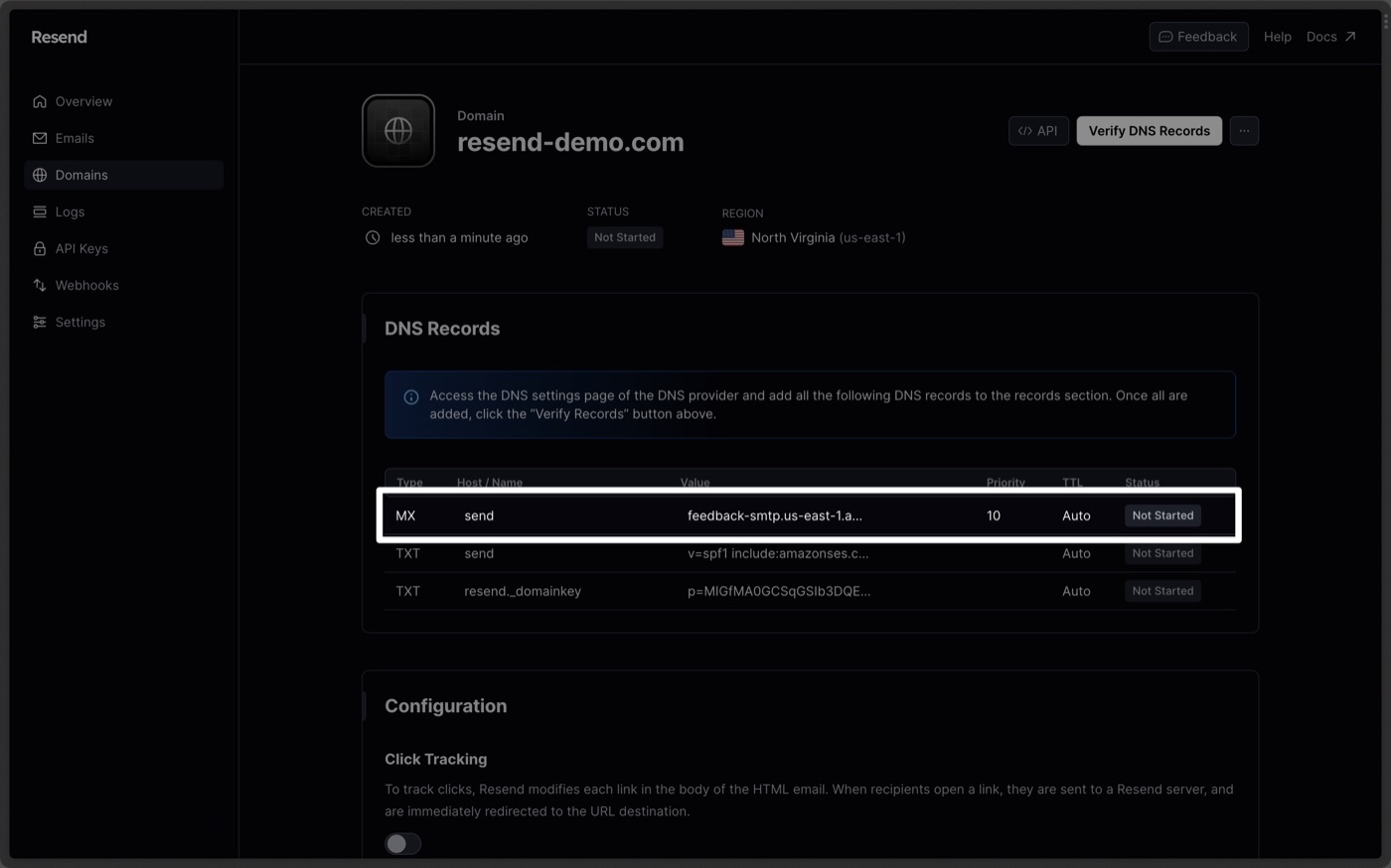
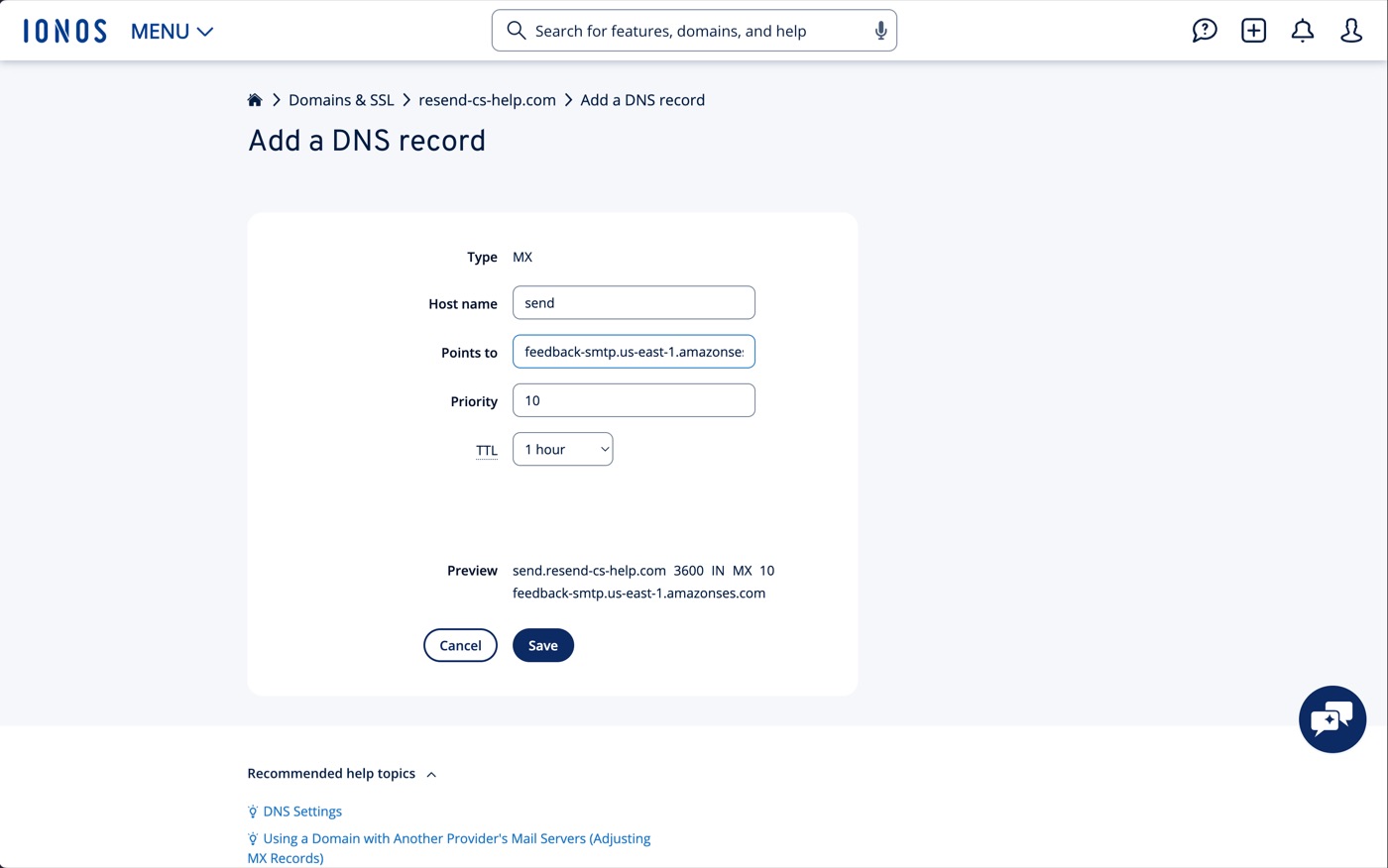
Ouvre, dans un autre onglet, le site où tu as acheté ton domaine (celui qui te le facture chaque année). Cherche la page Zone DNS ou DNS de ce domaine, et ajoute chaque ligne de Resend une par une, en recopiant exactement le Type, le Nom (Host / Name) et la Valeur (Value). Pour la ligne MX, recopie aussi la Priorité.
Reviens sur Resend et clique sur Verify DNS Records. Ça prend en général quelques minutes, parfois jusqu’à quelques heures.
Quand le domaine affiche Verified, tu peux envoyer depuis n’importe quelle adresse de ce domaine (hello@, no-reply@, support@…). Tant qu’il est En attente, aucun e-mail ne part vers tes utilisateurs.
Le guide pas à pas de ton hébergeur, en images :
- OVHcloud : Éditer une zone DNS
- IONOS : guide Resend pour IONOS
- GoDaddy : guide Resend pour GoDaddy
- Hostinger : guide Resend pour Hostinger
- Cloudflare : guide Resend pour Cloudflare
- Namecheap : guide Resend pour Namecheap
- Gandi : guide Resend pour Gandi
- Squarespace : guide Resend pour Squarespace
Tu ne sais plus où tu as acheté ton domaine ? Cherche dans ta boîte mail la facture ou l’e-mail de confirmation d’achat : il vient de ton hébergeur. Et si tu bloques, envoie une capture au support, on te guide.
Étape 3 : crée ta clé API
- Dans Resend, ouvre API Keys.
- Clique sur Create API Key, donne-lui un nom (par exemple « Bloxks ») et choisis Sending access.
- Copie la clé tout de suite : Resend ne l’affiche qu’une seule fois.
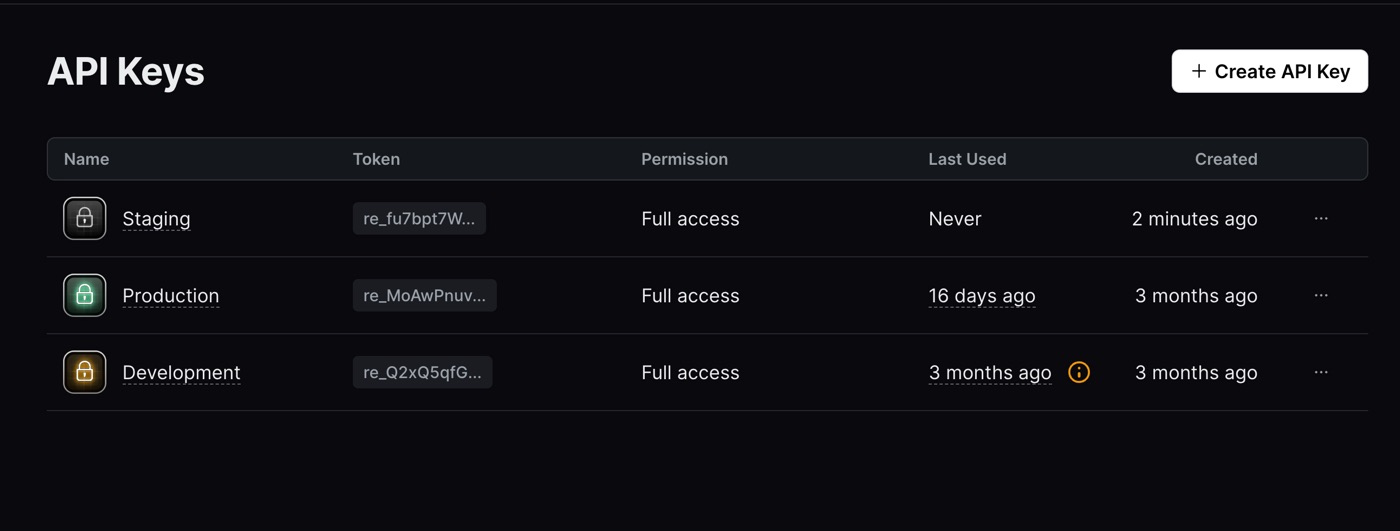
Une clé Resend commence toujours par re_. Si ta clé commence par autre chose (par exemple sk-, qui est une clé OpenAI), ce n’est pas la bonne : Bloxks la refusera et te dira de quel service elle vient.
Étape 4 : branche-la à Bloxks
Deux façons, choisis celle que tu préfères :
- Depuis le chat : demande simplement une fonctionnalité d’e-mail. Si Resend n’est pas encore branché, Bloxks affiche une carte Connecter Resend : clique dessus, colle ta clé, c’est fait. La création reprend toute seule.
- Depuis Connexions : ouvre Connexions, choisis Resend, clique sur Ajouter une connexion, colle ta clé et valide.
Bloxks vérifie la clé auprès de Resend au moment où tu l’enregistres : une clé fausse est refusée tout de suite, avec la raison. Si aucun domaine n’est encore vérifié, Bloxks te prévient aussi. Bloxks transmet ensuite la clé au serveur de ton app (Supabase), et recommence à chaque fois que tu la changes. Tu n’as rien d’autre à régler.
Étape 5 : demande tes e-mails dans le chat
Décris ce que tu veux avec tes mots. Quelques exemples :
- « Envoie un e-mail de bienvenue quand quelqu’un crée un compte. »
- « Quand un utilisateur réserve une séance, envoie-lui une confirmation avec la date et l’heure. »
- « Envoie-moi un e-mail sur hello@mondomaine.com chaque fois que quelqu’un remplit le formulaire de contact. »
- « Envoie le reçu de commande par e-mail après chaque achat, depuis no-reply@maboutique.com. »
Bloxks crée une petite fonction serveur dans le backend de ton app qui envoie l’e-mail via Resend, et la relie au bon bouton ou au bon moment.
Étape 6 : teste
- Ouvre ton app dans l’aperçu ou sur ton téléphone.
- Déclenche l’action (création de compte, réservation, formulaire…) avec une vraie adresse e-mail que tu peux consulter.
- Regarde ta boîte de réception, et aussi Emails dans Resend : chaque envoi y est listé avec son état (délivré, rejeté…).
Resend ou « e-mails de connexion » ?
Ce sont deux choses différentes :
- Les e-mails de connexion (vérification de l’adresse, mot de passe oublié, lien magique) sont envoyés par Supabase. Pour les faire passer par Resend, ouvre Backend → Utilisateurs dans Bloxks et clique sur Brancher à côté du bandeau d’envoi d’e-mails. Tu utilises la même clé Resend.
- Les e-mails de ton app (bienvenue, reçus, rappels, alertes) passent par la connexion Resend décrite sur cette page.
Tu peux utiliser les deux en même temps.
Si ça ne marche pas
- Aucun e-mail reçu : regarde tes spams, puis la liste dans Resend → Emails. Si rien n’y figure, dis au chat « l’e-mail ne part pas » et Bloxks cherche la cause.
- « You can only send testing emails to your own email address » : ton domaine n’est pas encore vérifié (étape 2).
- « The domain is not verified » : l’adresse d’envoi ne correspond pas à ton domaine vérifié. Demande au chat d’envoyer depuis une adresse de ce domaine.
- « API key is invalid » : la clé a été supprimée ou mal copiée. Crée-en une nouvelle (étape 3) et remplace-la dans Connexions → Resend.
- Ton app affiche « Clé Resend invalide » : la clé collée n’est pas une clé Resend (elle doit commencer par re_), ou ton app utilise encore l’ancienne. Remplace-la dans Connexions → Resend : ton app reçoit la nouvelle clé tout de suite.
- Ton domaine reste « En attente » (Not Started / Pending) : les lignes DNS ne sont pas encore chez ton hébergeur, ou une ligne est mal recopiée. Compare chaque ligne avec Resend (Type, Nom, Valeur), puis reclique sur Verify DNS Records.
Bon à savoir
- L’offre gratuite de Resend couvre 3 000 e-mails par mois (100 par jour). Les offres payantes prennent le relais si tu as besoin de plus.
- Ta clé est stockée chiffrée et n’apparaît jamais dans le code de ton app.
- Pour changer ou retirer ta clé, ouvre Connexions → Resend.
- N’envoie jamais d’e-mails à des gens qui ne les ont pas demandés : tiens-toi aux messages liés à ce qu’ils font dans ton app.
Envie d’aller plus loin ? Lis la doc officielle Resend.
Pour aller plus loin
Les pages de cette documentation qui utilisent Resend.
Questions fréquentes
Resend sert aux e-mails que ton app envoie elle-même (bienvenue, reçus, alertes). Les e-mails de connexion passent par Supabase : voir E-mails de connexion.
Pour écrire à tes utilisateurs, oui : Resend n’envoie que depuis un domaine vérifié. Sans domaine, tu peux seulement t’envoyer un test à toi-même.