
Envoyer ton premier abonnement en examen
Apple examine ton premier abonnement en même temps que ton app. Quand Bloxks ne peut pas le joindre pour toi, voici l’étape de 2 minutes sur App Store Connect.
Apple exige que ton premier abonnement soit examiné en même temps qu’une version de ton app. Si l’app part seule en examen, Apple la refuse, car il ne trouve pas l’abonnement.
Au moment de publier, Bloxks essaie de joindre tes abonnements à la soumission pour toi. Si Apple ne le permet pas (ça arrive sur certains comptes), Bloxks envoie ton app sans la mettre en examen et t’affiche ce guide : il te reste une étape sur App Store Connect. Elle ne sert qu’une fois : tes mises à jour suivantes partent toutes seules.
Avant de commencer
- Ton app est déjà envoyée par Bloxks : rien à recompiler.
- Tes abonnements sont créés par Bloxks. Sur App Store Connect, ils affichent Préparation de la soumission (Prepare for Submission) : c’est normal.
- Il te faut le rôle Titulaire du compte, Admin ou Gestionnaire d’apps.
Étape 1 : ajoute chaque abonnement à un brouillon de soumission
- Ouvre App Store Connect, puis ton app, puis Monétisation → Abonnements (Monetization → Subscriptions).
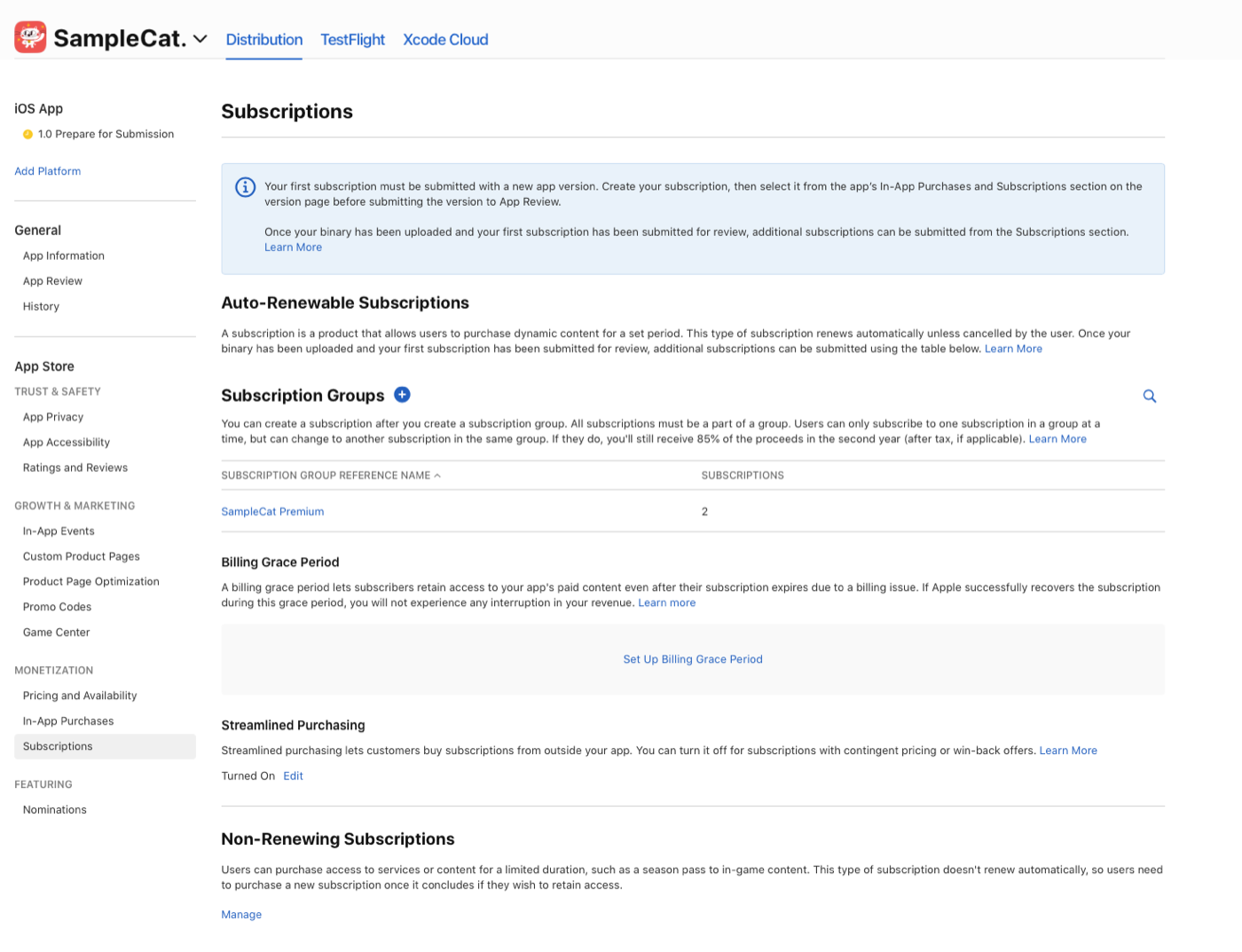
- Ouvre ton abonnement, clique sur Ajouter pour examen (Add for Review), puis Créer une soumission (Create New Submission), ou Brouillon de soumission (Draft Submission) s’il en existe déjà un.
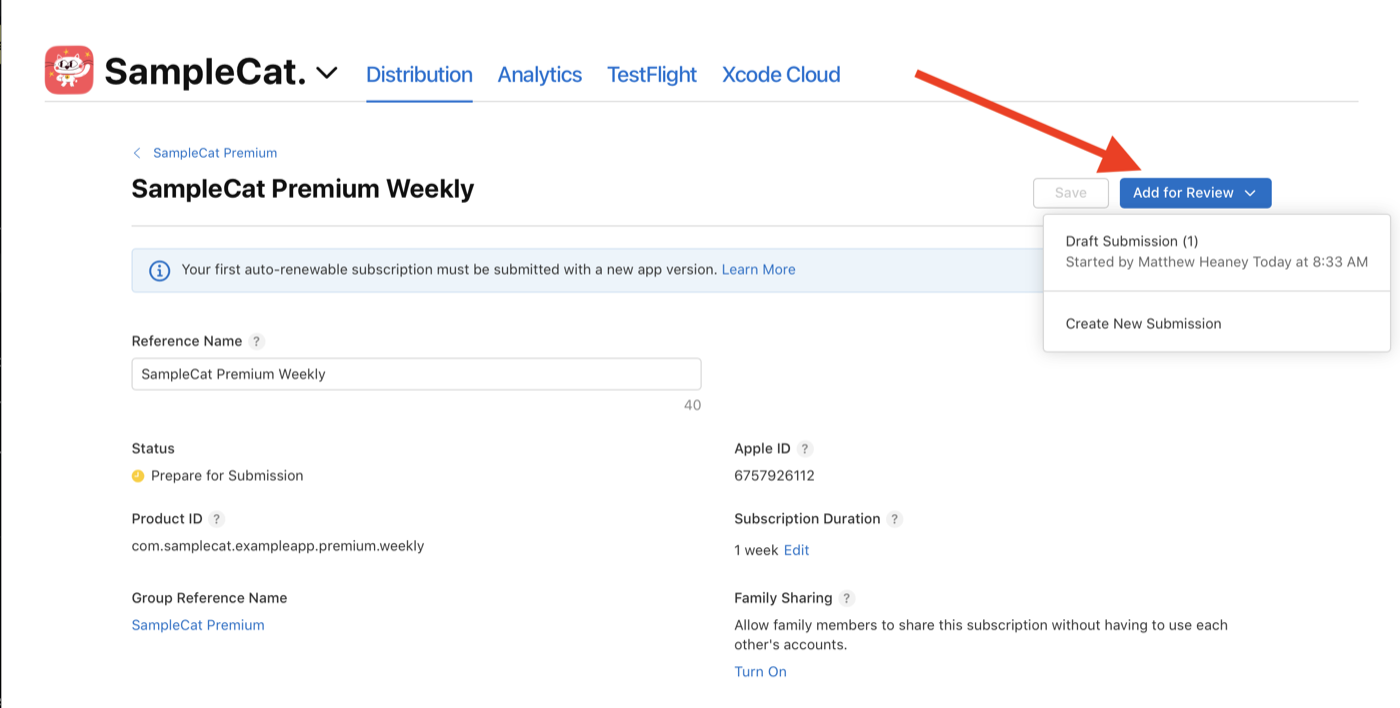
- L’abonnement passe en Prêt pour examen (Ready for Review). Recommence pour chaque abonnement de ton paywall.
Étape 2 : ajoute le groupe d’abonnements
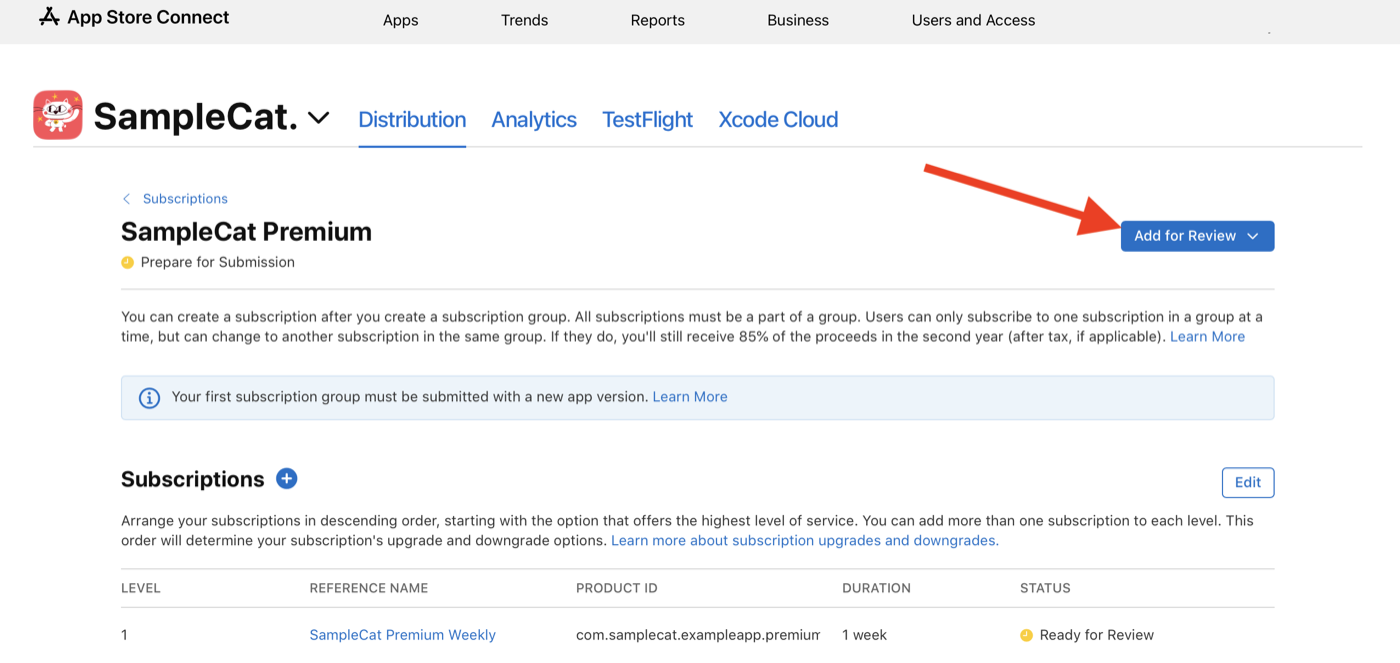
Un nouvel abonnement doit partir avec son groupe, sinon Apple refuse le brouillon :
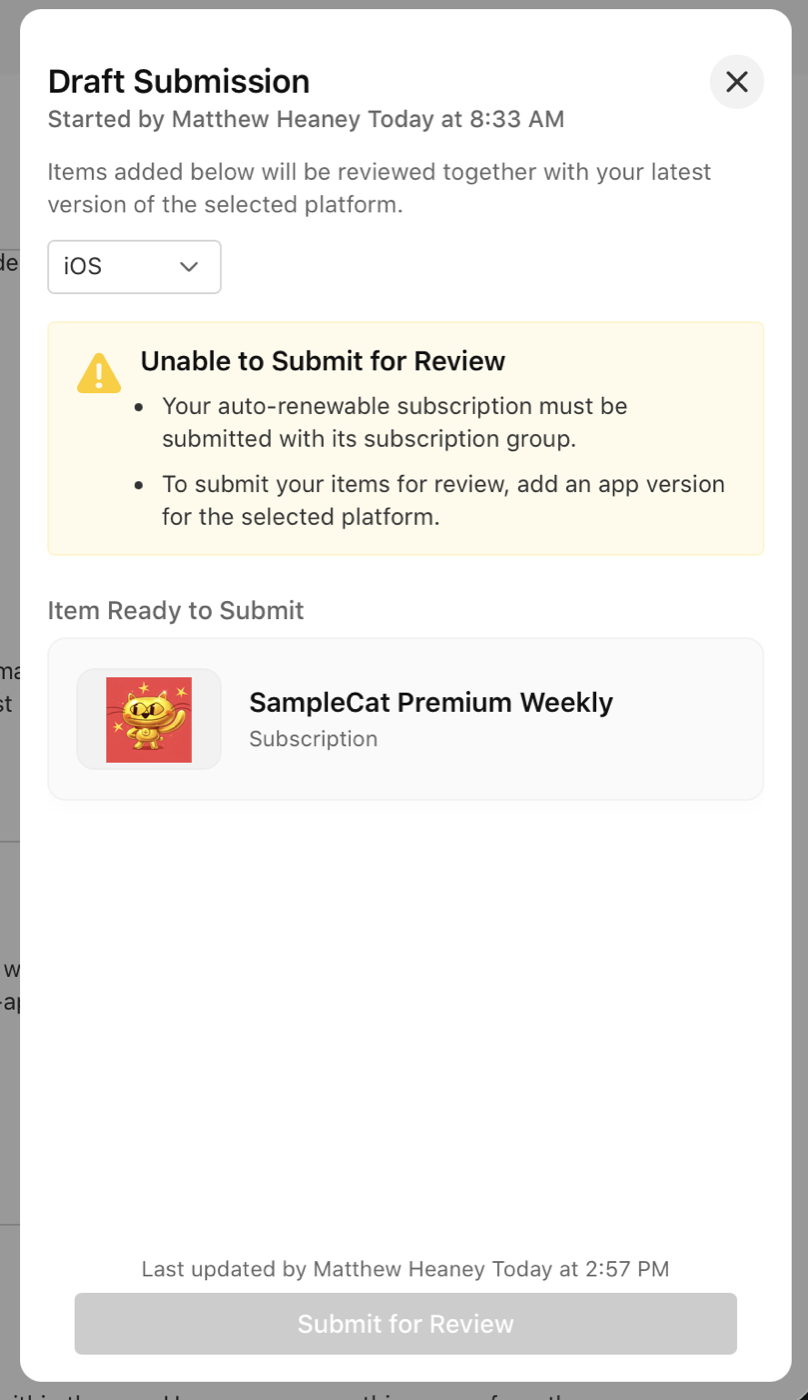
Reviens sur Abonnements, ouvre le groupe (Bloxks lui donne le nom de ton app), puis Ajouter pour examen, dans le même brouillon.
Étape 3 : ajoute la version de ton app
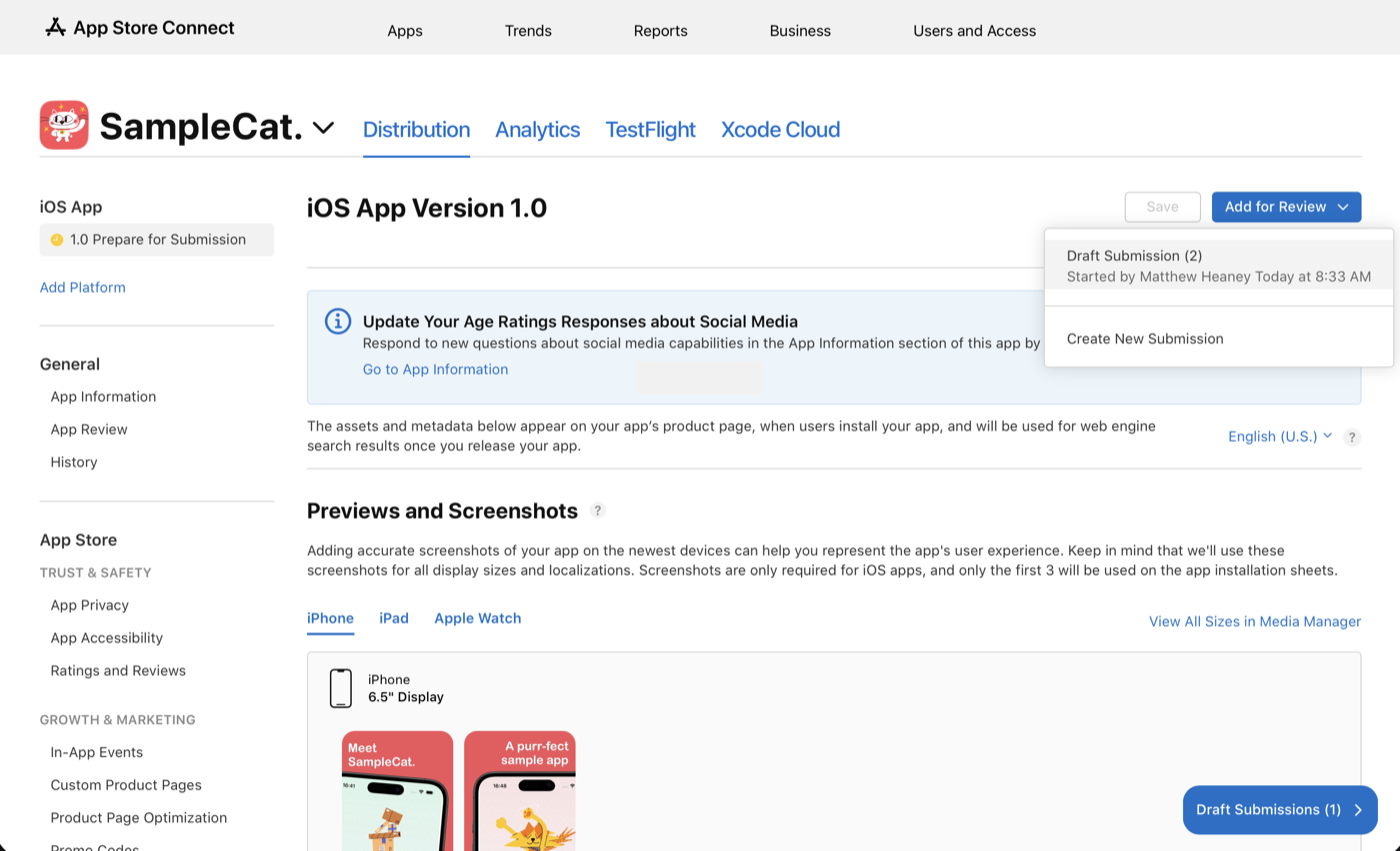
Dans la colonne de gauche, ouvre la version iOS de ton app (par exemple 1.0 Prepare for Submission), puis Ajouter pour examen, dans le même brouillon. Le build envoyé par Bloxks est déjà sélectionné.
Étape 4 : envoie à Apple
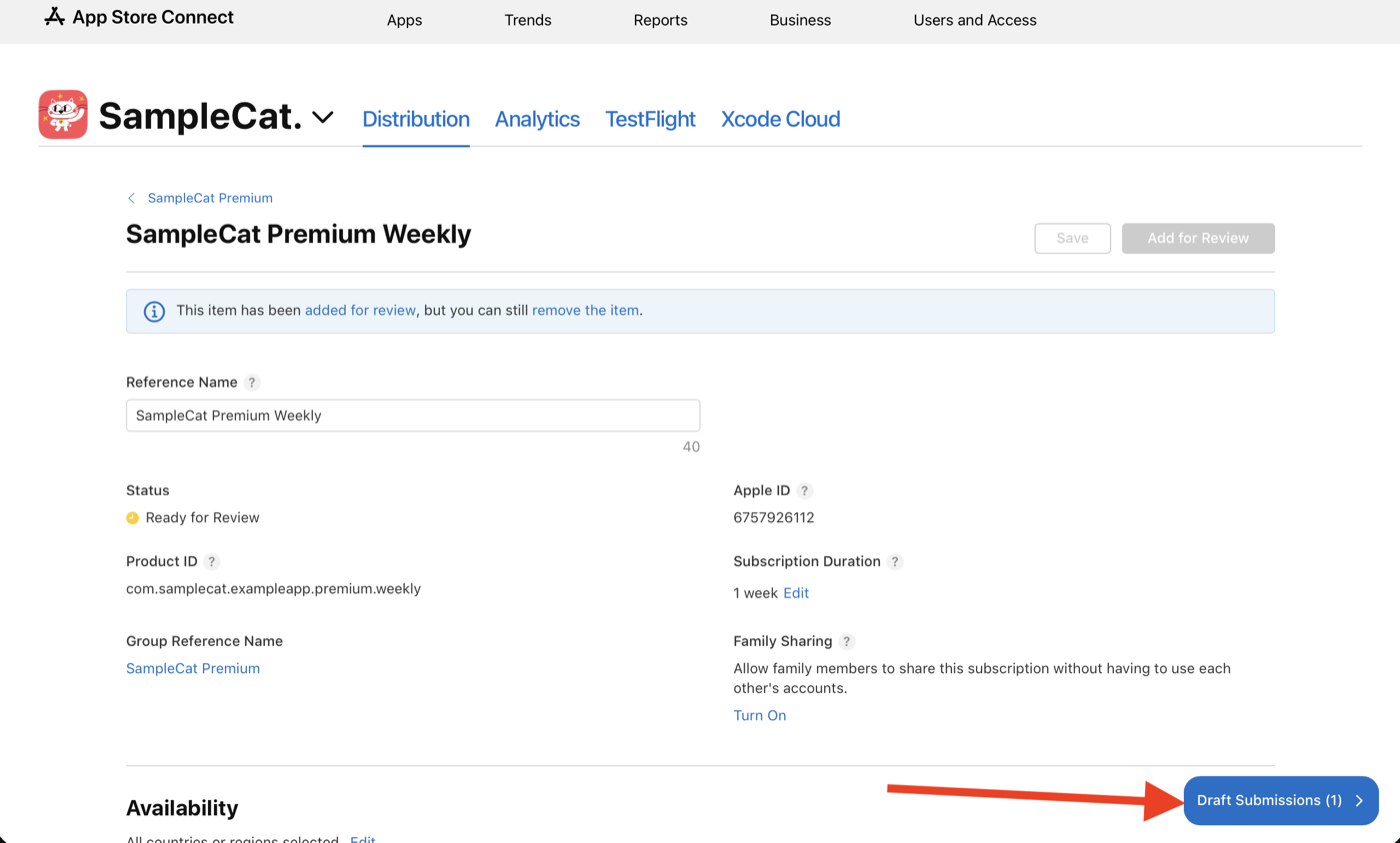
Ouvre le brouillon (bouton Draft Submissions, en bas à droite). Il doit contenir la version de ton app, tes abonnements et leur groupe. Clique sur Soumettre pour examen (Submit for Review).
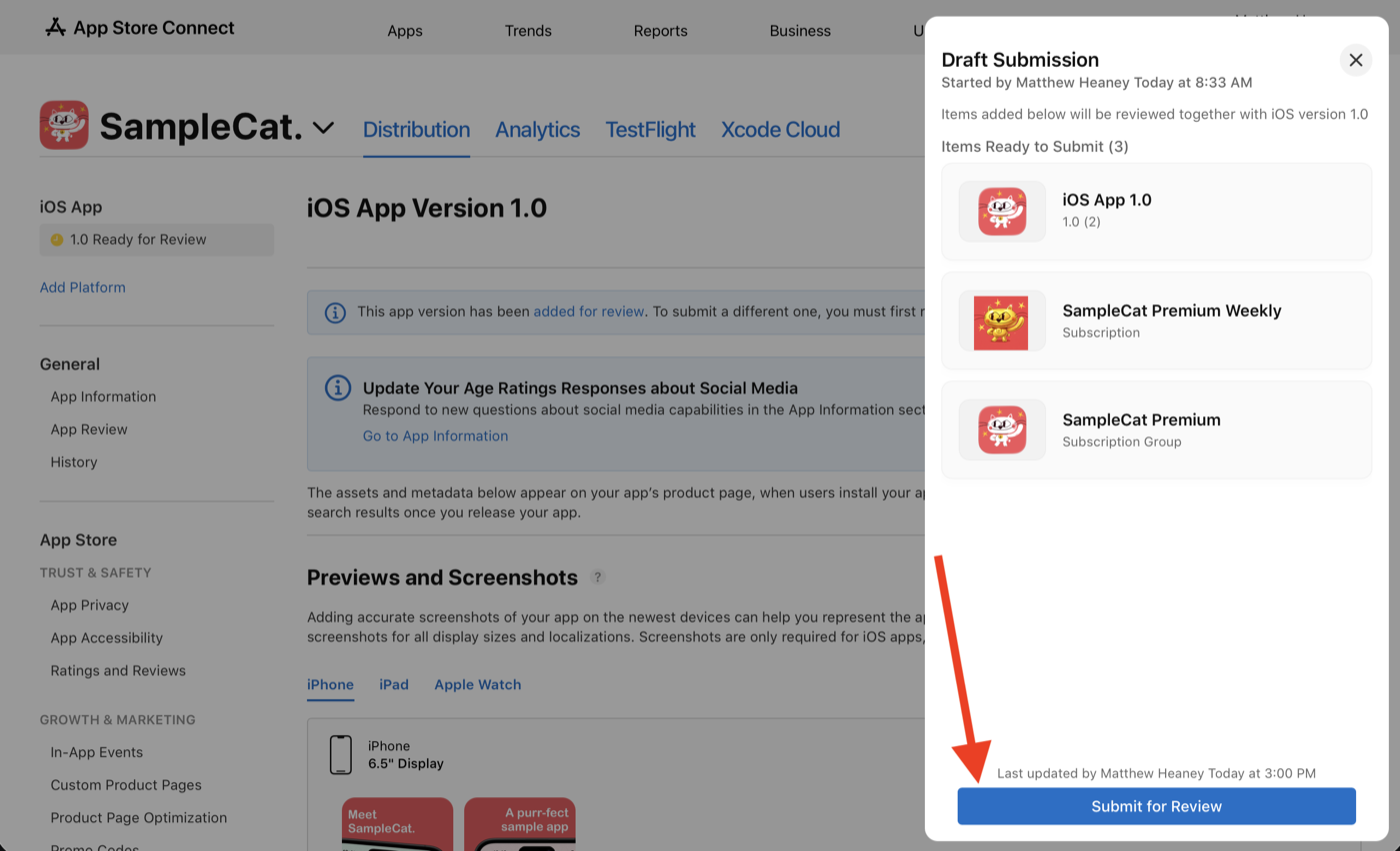
Tout passe en En attente d’examen (Waiting for Review). Tu recevras la réponse d’Apple par e-mail, en général sous 24 à 48 heures.
Bon à savoir
- Ne relance pas la publication depuis Bloxks entre-temps : ton app serait envoyée une deuxième fois pour rien.
- Un abonnement bloqué en Métadonnées manquantes (Missing Metadata) ne peut pas être ajouté : rouvre l’onglet Paywall dans Bloxks et republie, Bloxks complète ce qui manque.
- Vérifie aussi que l’accord Apps payantes (Paid Apps) est actif (Business dans App Store Connect) : sans lui, l’examinateur d’Apple voit un paywall vide.
Source : guide officiel de RevenueCat (en anglais), dont sont issues les captures de cette page.