
Notifications push
Envoie des notifications aux téléphones qui ont installé ton app, depuis l’onglet Notifications ou depuis ton backend. Bloxks les livre pour toi.
Une notification push est un message qui apparaît sur le téléphone même quand ton app est fermée : « Ta commande est prête », « Nouvelle séance disponible », « Quelqu’un t’a répondu ». Bloxks les livre pour toi, directement à Apple, avec ta propre clé Apple. Aucun compte supplémentaire à créer.
Deux sortes de notifications
- Les rappels programmés sur le téléphone. « Rappelle-moi dans une heure », « tous les matins à 8 h ». Le téléphone s’en charge seul, sans serveur, et ça marche aussi dans l’aperçu et dans Expo Go. Demande simplement au builder : « Ajoute un rappel ». Ils apparaissent dans la liste Notifications automatiques de l’onglet Notifications, où tu peux changer leur texte.
- Les notifications push. Déclenchées par quelque chose qui se passe en dehors du téléphone : un autre utilisateur, une commande, un nouvel article. Il faut ton app publiée et un téléphone qui a accepté les notifications. Cette page parle de celles-là.
Comment ça marche
- Ton app demande à l’utilisateur. Le builder ajoute un petit écran qui explique à quoi servent les notifications, puis l’iPhone affiche sa demande d’autorisation. Si l’utilisateur accepte, son téléphone s’inscrit auprès de Bloxks.
- Tu envoies. Depuis l’onglet Notifications, ou automatiquement depuis ton backend (voir plus bas). Bloxks transmet le message à Apple, et Apple l’affiche sur chaque téléphone.
- Les téléphones qui ont supprimé ton app disparaissent tout seuls. Apple prévient Bloxks, et le téléphone quitte ta liste.
Tout fonctionne sur iPhone aujourd’hui. Android arrive : dis-nous si tu en as besoin en premier.
Ajouter les notifications push à ton app
Dans le chat, demande au builder : « Ajoute les notifications push ». Il branche l’écran de permission, l’inscription et ce qui se passe quand l’utilisateur touche une notification (quel écran s’ouvre).
Où tester quoi :
- Aperçu web : la demande d’autorisation et les notifications sont simulées dans le téléphone de l’aperçu (look iPhone). Pratique pour vérifier le parcours ; rien n’arrive sur un vrai téléphone.
- Expo Go : la demande d’autorisation est la vraie et les rappels s’affichent vraiment, mais les notifications envoyées depuis l’onglet ou ton backend n’arrivent pas (Expo Go n’est pas ton app).
- App publiée (TestFlight ou App Store) : tout fonctionne, et le téléphone s’inscrit auprès de Bloxks.
Ensuite, publie ton app (TestFlight suffit pour tester). Installe-la, accepte les notifications : ton téléphone apparaît dans l’onglet Notifications en quelques secondes.
La clé de notifications Apple
Apple exige une clé de notifications pour livrer vers tes apps. Une seule clé couvre toutes les apps de ton équipe Apple, et elle n’expire jamais.
- Tu publies avec ton identifiant Apple ? Bloxks crée la clé pour toi pendant la publication. Rien à faire.
- Tu publies avec une clé App Store Connect ? Apple ne nous permet pas de la créer de cette façon. Ajoute-la une fois dans l’onglet Notifications : dans le bloc État, la ligne iPhone affiche Ajouter la clé manquante. Clique dessus, la ligne se déplie avec le formulaire : créer ta clé de notifications Apple (2 minutes).
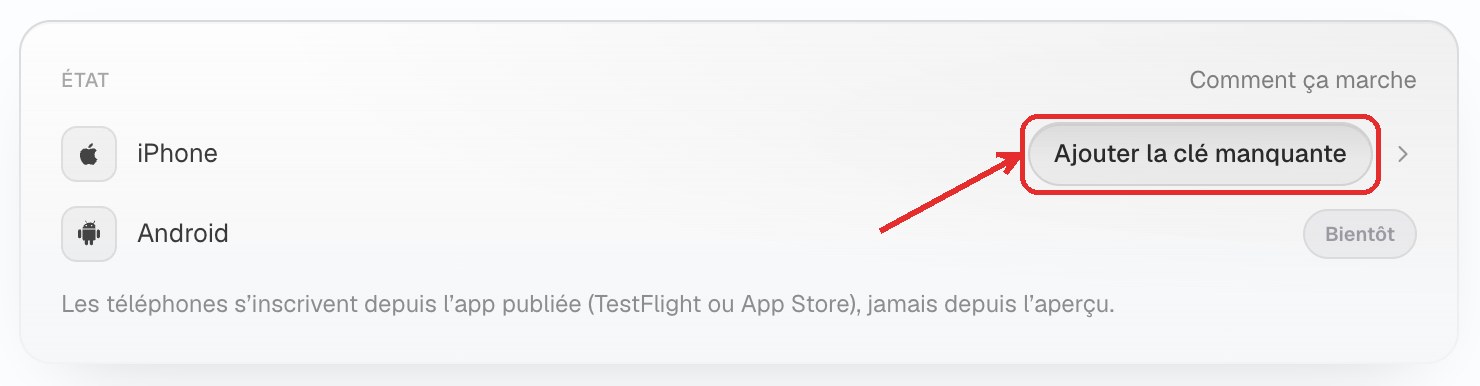
Tu as tenté d’envoyer sans la clé ? L’onglet t’emmène directement sur ce bouton et le fait clignoter.
Envoyer depuis l’onglet Notifications
Ouvre ton projet, puis l’onglet Notifications :
- Statistiques : téléphones actifs, notifications envoyées et taux d’ouverture, avec leurs courbes sur 7, 30 ou 90 jours (survole un jour pour voir ses chiffres). Les ouvertures sont comptées par l’app elle-même, une fois par téléphone : une app publiée avant cette nouveauté affiche « — » jusqu’à sa prochaine publication, jamais un faux 0 %.
- Téléphones inscrits : combien de téléphones ont accepté les notifications, et les derniers arrivés. Exporter (CSV) télécharge la liste complète.
- Envoyer une notification : tu écris le titre (65 caractères maximum) et le message (178 maximum) directement dans une notification iPhone, avec l’icône de ton app, exactement comme tes utilisateurs la recevront. Puis Maintenant ou Programmer (date et heure, plusieurs envois possibles).
- Programmées : les envois qui attendent leur heure, annulables jusqu’au départ.
- Derniers envois : ce qui est parti, vers combien de téléphones, quand, et son taux d’ouverture, trois à la fois (flèches pour voir les autres).
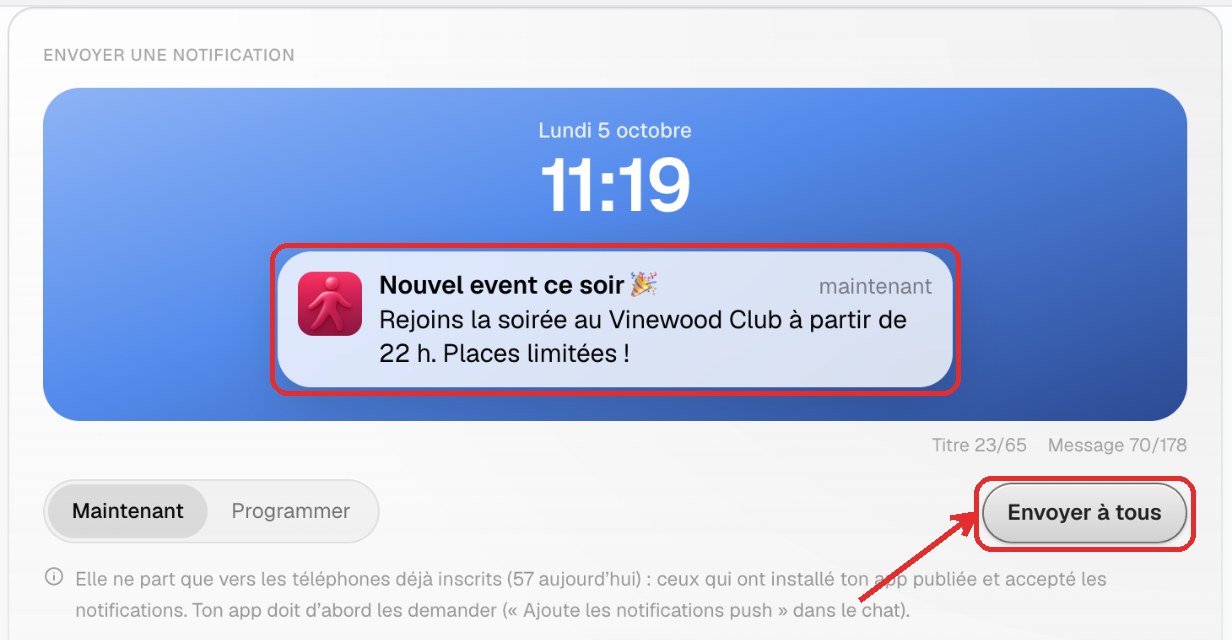
Un envoi ne part que vers les téléphones déjà inscrits : ceux qui ont installé ton app publiée et accepté les notifications. Ton app doit d’abord les demander (voir plus haut). S’il manque quelque chose quand tu cliques sur Envoyer à tous (clé Apple, titre, message, une date à venir), l’onglet te le montre au lieu d’envoyer.
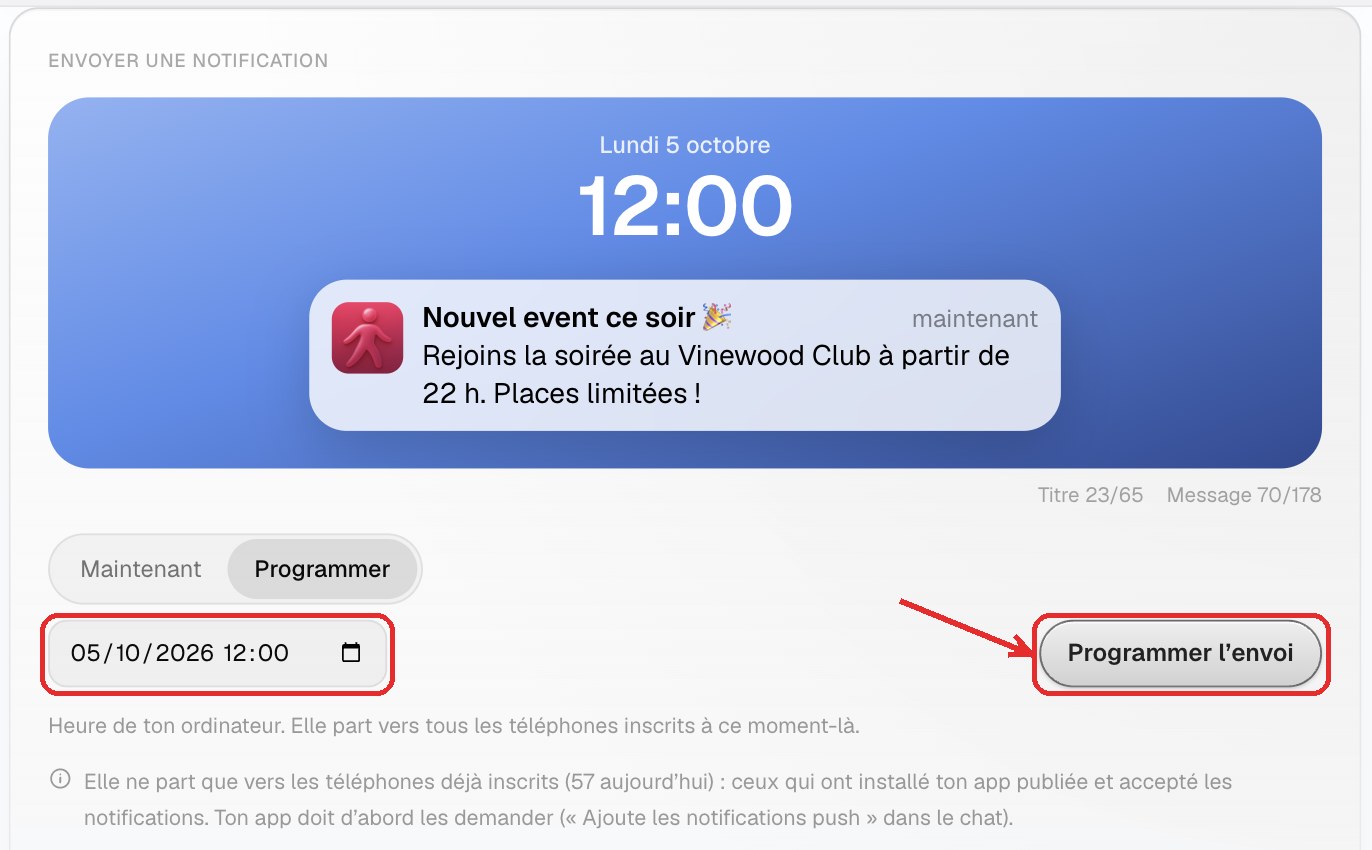
Une fois envoyée, une notification ne peut pas être rappelée.
L’envoi depuis cet écran fait partie des formules payantes. Les notifications déjà branchées dans ton app publiée continuent de fonctionner quoi qu’il arrive à ta formule.
Les notifications automatiques
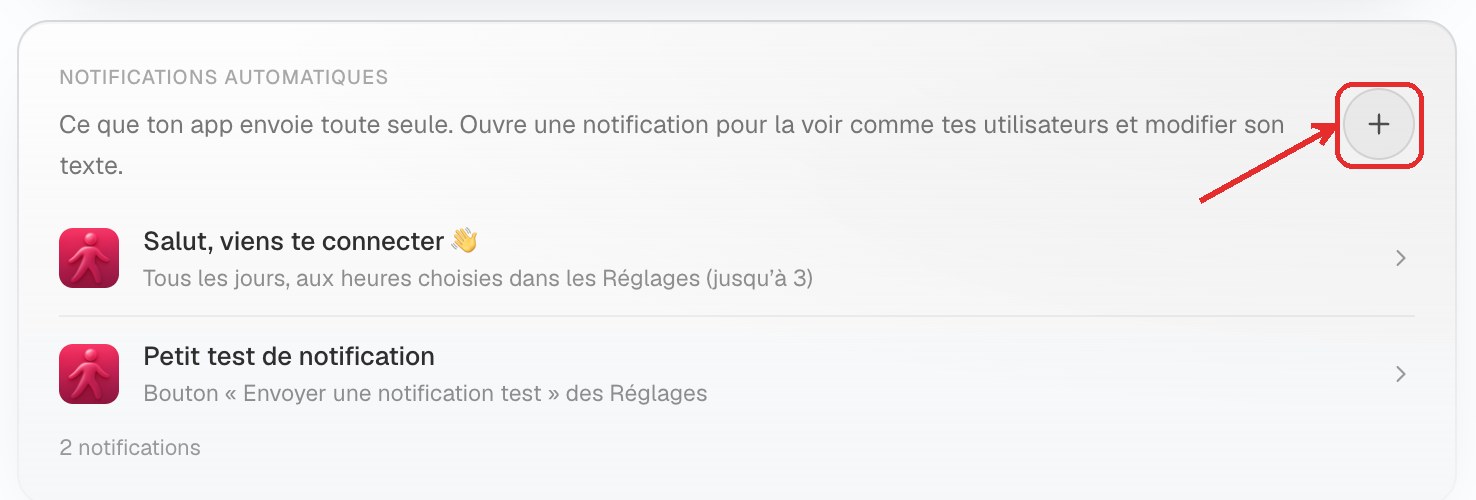
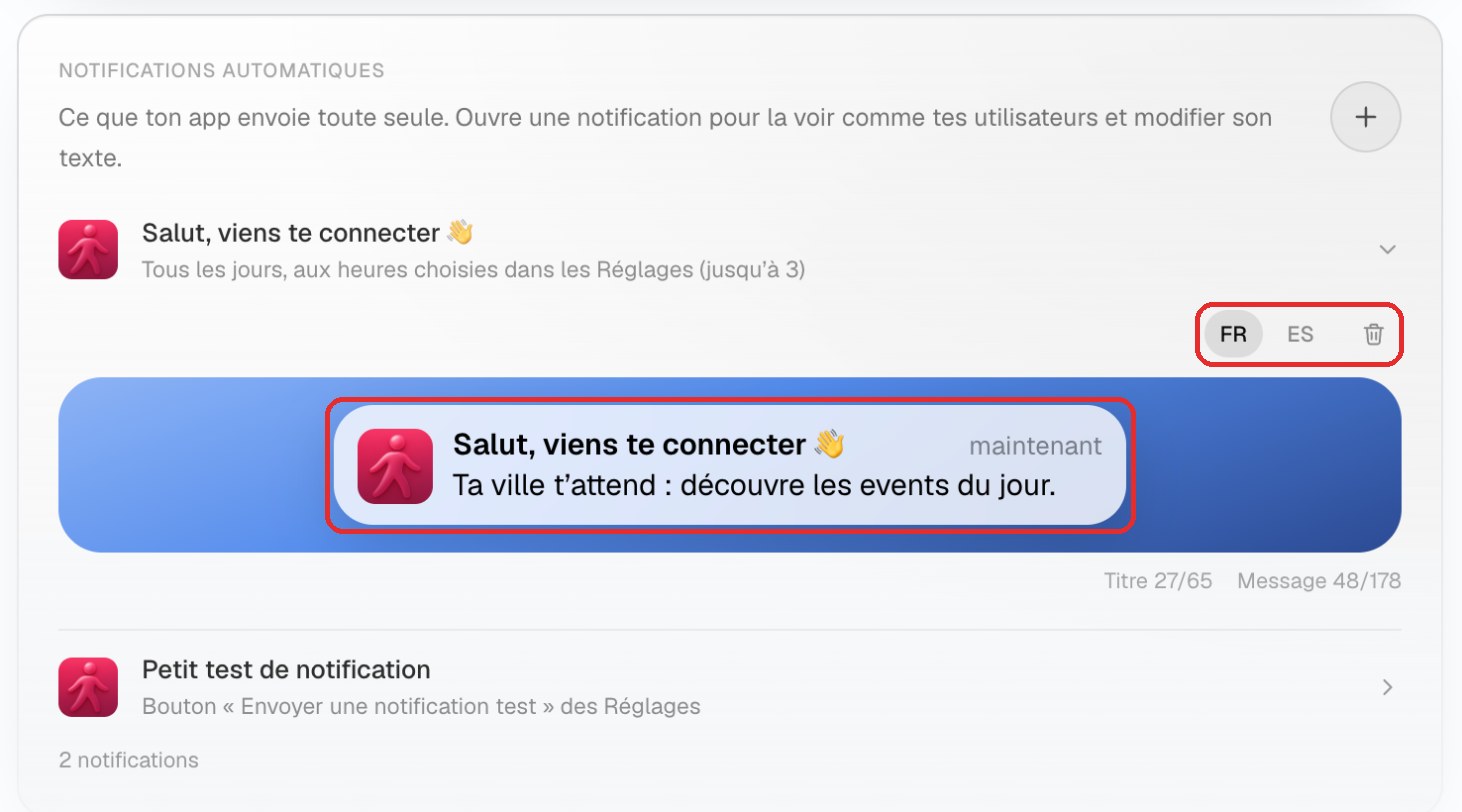
Le bloc Notifications automatiques liste tout ce que ton app envoie toute seule : les rappels programmés sur le téléphone et les notifications envoyées par ton backend (« Ta commande est prête », « Tu as un nouveau message »). Chaque ligne montre la notification et quand elle part ; cinq à la fois, avec des flèches quand il y en a plus.
- Changer un texte : ouvre une notification, elle s’affiche comme tes utilisateurs la verront. Modifie le titre et le message directement dedans, puis Enregistrer. Avec plusieurs langues, choisis d’abord la langue (boutons, ou menu au-delà de trois langues). L’aperçu est à jour tout de suite ; dans ton app publiée, les textes envoyés par ton backend changent tout de suite, les rappels à la prochaine publication.
- Supprimer : la corbeille demande au builder de retirer la notification de ton app (pas seulement de la liste).
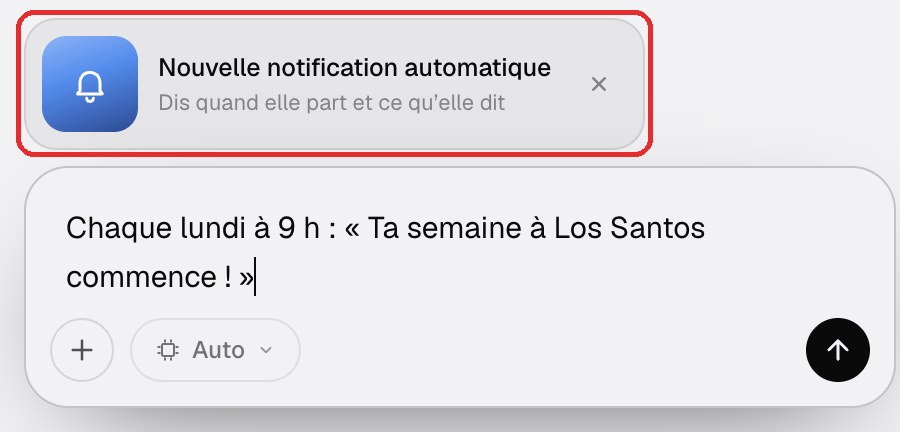
- En ajouter une : clique sur +. Le chat s’ouvre avec un encadré Nouvelle notification automatique : dis quand elle part et ce qu’elle dit, puis envoie. Le builder la code, la branche (à ton backend si besoin) et l’ajoute à la liste. Donne le titre ou le message exact si tu l’as : il est repris mot pour mot, dans les limites d’Apple.
Le détail pour celles envoyées par ton backend : notifications depuis ton backend.
Les règles à connaître
- Demande l’autorisation avec un contexte (un petit écran avant la demande système), jamais au lancement sans explication : Apple refuse les apps qui le font.
- Les notifications marketing (« -20 % ce week-end ») exigent un accord explicite dans l’app et un moyen de se désinscrire. Les notifications sur l’activité de l’utilisateur, non.
- Ta politique de confidentialité mentionne que les notifications sont livrées via Bloxks : le builder ajoute cette ligne quand il branche le push.
Tes données restent à toi
Les téléphones inscrits à ton app t’appartiennent : le bouton Exporter (CSV) de l’onglet Notifications les télécharge quand tu veux. Ta clé Apple reste dans ton compte Apple ; Bloxks n’en garde qu’une copie pour livrer en ton nom.
Les notifications n’arrivent pas ?
Vérifie, dans cet ordre :
- L’app sur le téléphone est la version publiée (TestFlight ou App Store), pas l’aperçu ni Expo Go.
- Le téléphone apparaît dans l’onglet Notifications. Sinon, l’app ne l’a pas inscrit : ouvre l’app, accepte les notifications, attends quelques secondes. Toujours rien ? Demande au builder « Ajoute les notifications push » : il branche l’inscription.
- La clé Apple est connectée : la ligne iPhone du bloc État affiche Prêt.
- Pour les notifications automatiques : demande au builder « Vérifie mes notifications automatiques », il contrôle ton backend et corrige ce qui manque.
- Sur le téléphone, les notifications sont autorisées pour ton app dans Réglages.