
Clé d’achats intégrés Apple
Le seul réglage d’achat qu’Apple te réserve : génère la clé et donne-la à RevenueCat, pour que chaque achat soit enregistré.
C’est le seul réglage d’achat qu’Apple te réserve : une clé d’achats intégrés, à donner à RevenueCat. Bloxks crée tes abonnements, tes apps RevenueCat et ton paywall, mais Apple ne permet à aucun outil de générer cette clé à ta place. Ça prend 5 minutes, et une seule clé suffit pour toutes tes apps.
Pourquoi c’est important
Les apps Bloxks utilisent le SDK actuel de RevenueCat, qui s’appuie sur StoreKit 2 d’Apple. Avec lui, RevenueCat doit vérifier chaque achat directement auprès d’Apple, et il a besoin de cette clé pour le faire. Sans elle :
- les achats ne sont pas enregistrés : un utilisateur qui paie ne reçoit pas son accès premium ;
- les prix, devises et pays de ton tableau de bord RevenueCat sont estimés au lieu d’être exacts ;
- les offres promotionnelles et la recherche d’un client par numéro de commande Apple ne marchent pas.
Attention à ne pas confondre les clés : la clé Admin donnée à Bloxks sert à publier (Clé Apple avec l’accès Admin). Celle-ci est une deuxième clé, dédiée aux achats : tu la déposes une fois dans Bloxks, et Bloxks la donne à RevenueCat pour toutes tes apps.
Avant de commencer
- Il te faut le rôle Titulaire du compte, Admin ou Gestionnaire d’apps sur le compte Apple Developer.
- Ton app doit déjà exister dans RevenueCat. Bloxks la crée à ta première publication avec un paywall, ou quand tu relies RevenueCat dans l’onglet Paywall.
Étape 1 : génère la clé dans App Store Connect
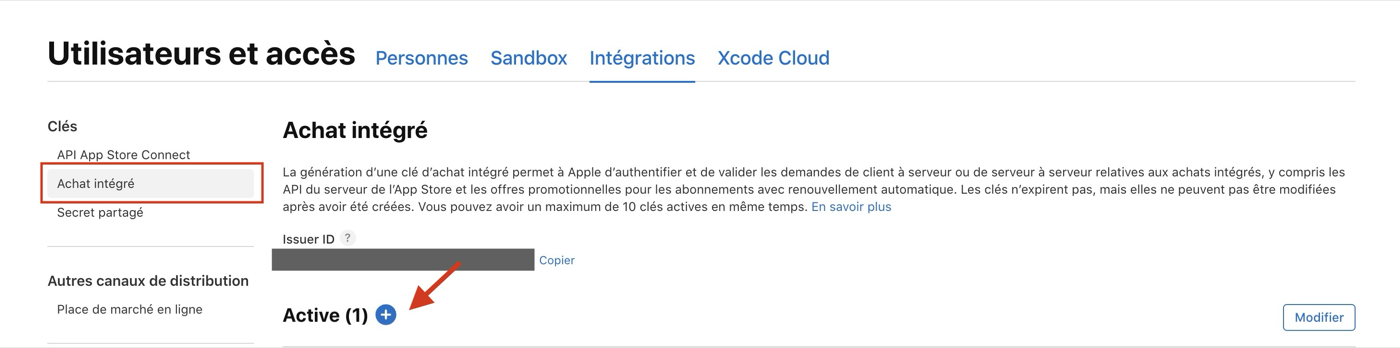
- Ouvre App Store Connect, puis Utilisateurs et accès, puis l’onglet Intégrations.
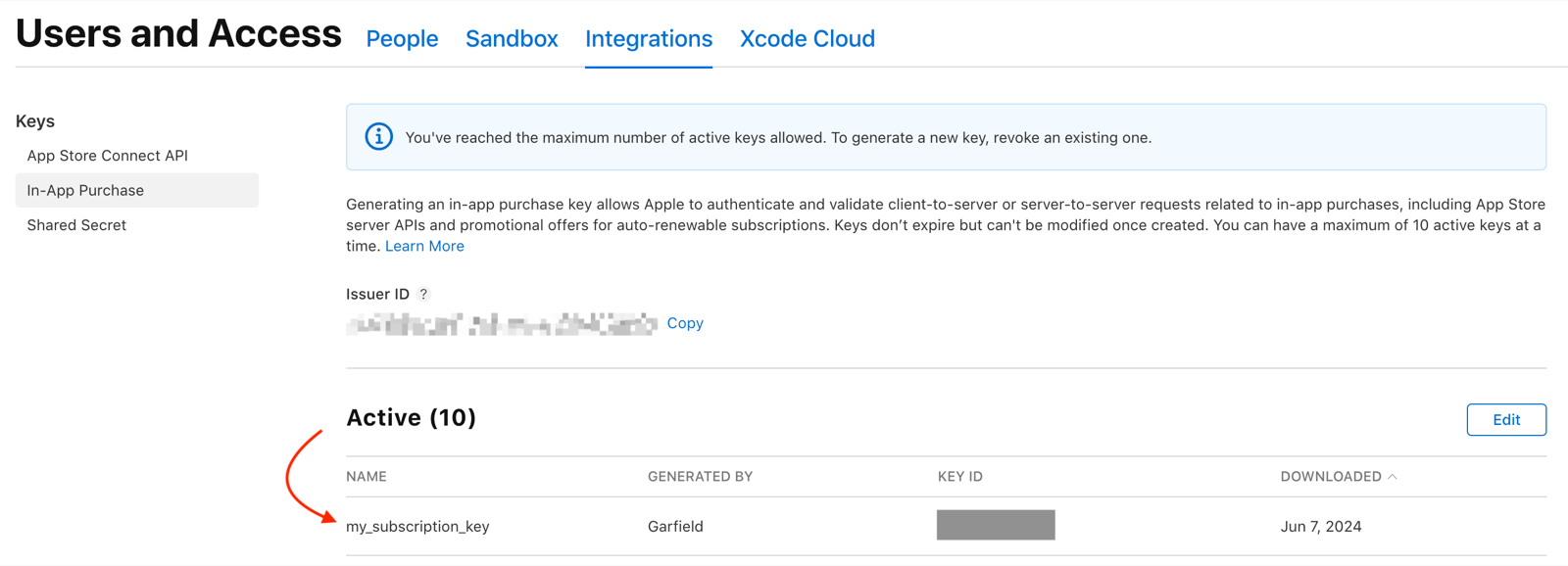
- Dans la colonne de gauche, sous Clés, clique sur Achat intégré (In-App Purchase).
- Clique sur Générer une clé d’achat intégré, ou sur le + à côté de Actives si tu as déjà des clés.
- Donne-lui un nom que toi seul verras, par exemple RevenueCat, puis valide.
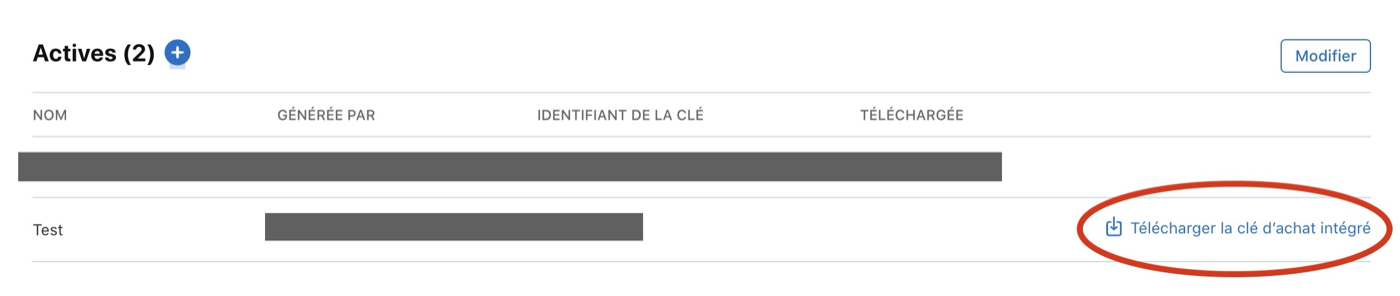
- Sur la ligne de la nouvelle clé, clique sur Télécharger la clé d’achat intégré et garde le fichier .p8 en lieu sûr. Apple ne le propose qu’une seule fois. Ne renomme pas le fichier : son nom contient l’identifiant de la clé, que RevenueCat lit tout seul.
Étape 2 : dépose-la dans Bloxks
- Dans Bloxks, ouvre Réglages → Connexions → App Store Connect.
- Sous Clé d’achats intégrés, clique sur Déposer la clé .p8 et choisis le fichier que tu viens de télécharger.
C’est tout : Bloxks lit le Key ID dans le nom du fichier, reprend l’Issuer ID de ta clé App Store Connect et donne la clé à l’app RevenueCat de chacun de tes projets, maintenant et à chaque publication. Tant qu’elle manque, ton projet affiche une carte de rappel : sans elle, un acheteur paierait sans recevoir son accès.
Ou : fais-le toi-même dans RevenueCat
Tu préfères la régler directement dans RevenueCat ? Ça marche aussi.
- Ouvre le tableau de bord RevenueCat et choisis le projet de ton app.
- Sous Apps, clique sur l’app App Store (celle qui porte le bundle ID de ton app iPhone).
- Ouvre la section In-app purchase key configuration et dépose le fichier .p8 dans la zone prévue. Le Key ID se remplit tout seul à partir du nom du fichier.
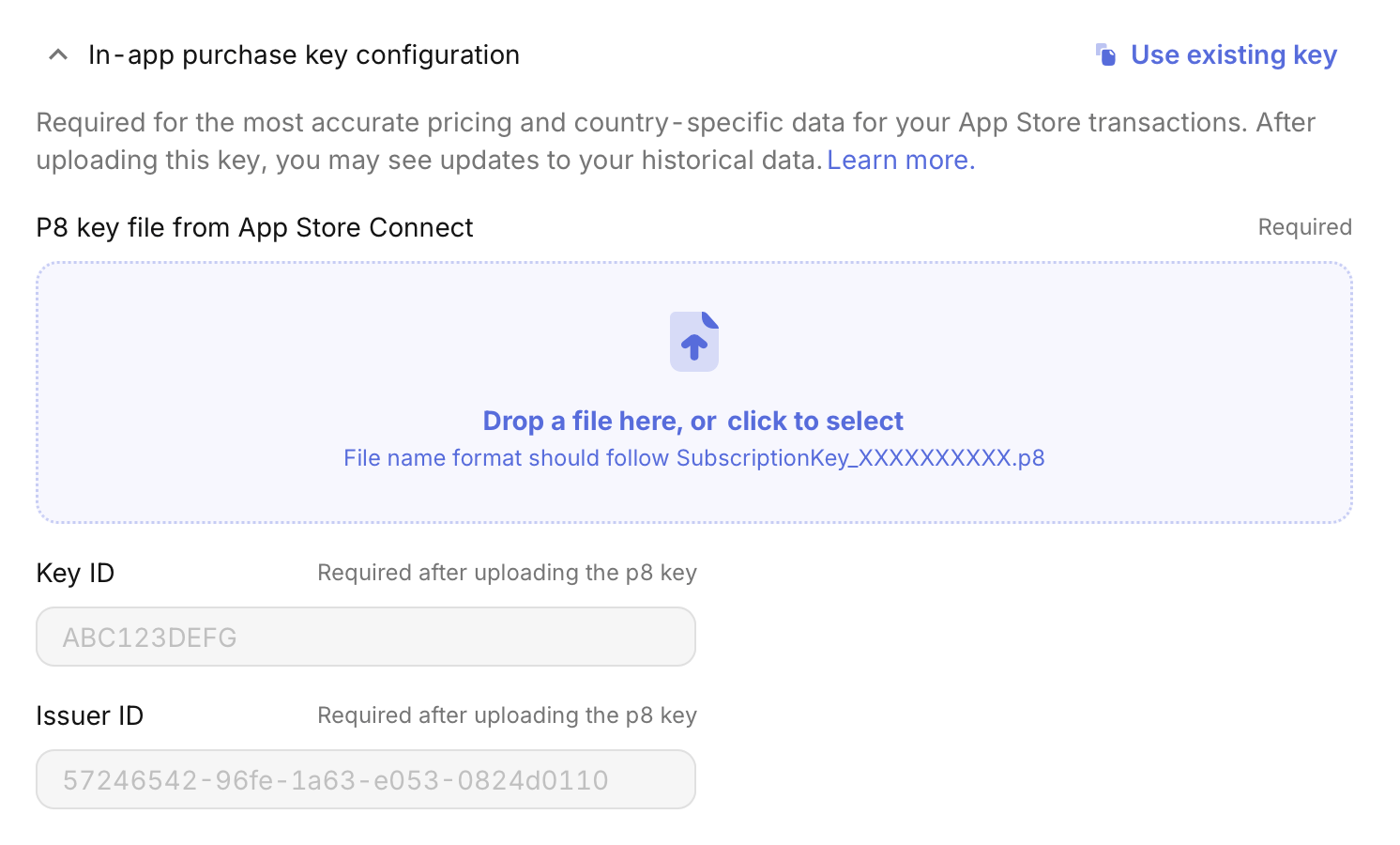
Tu as déjà configuré une clé pour une autre app ? Clique sur Use existing key pour la réutiliser : inutile d’en générer une nouvelle.
Ajoute l’Issuer ID dans RevenueCat
- De retour dans App Store Connect, sur la même page Achat intégré, copie l’Issuer ID affiché en haut.
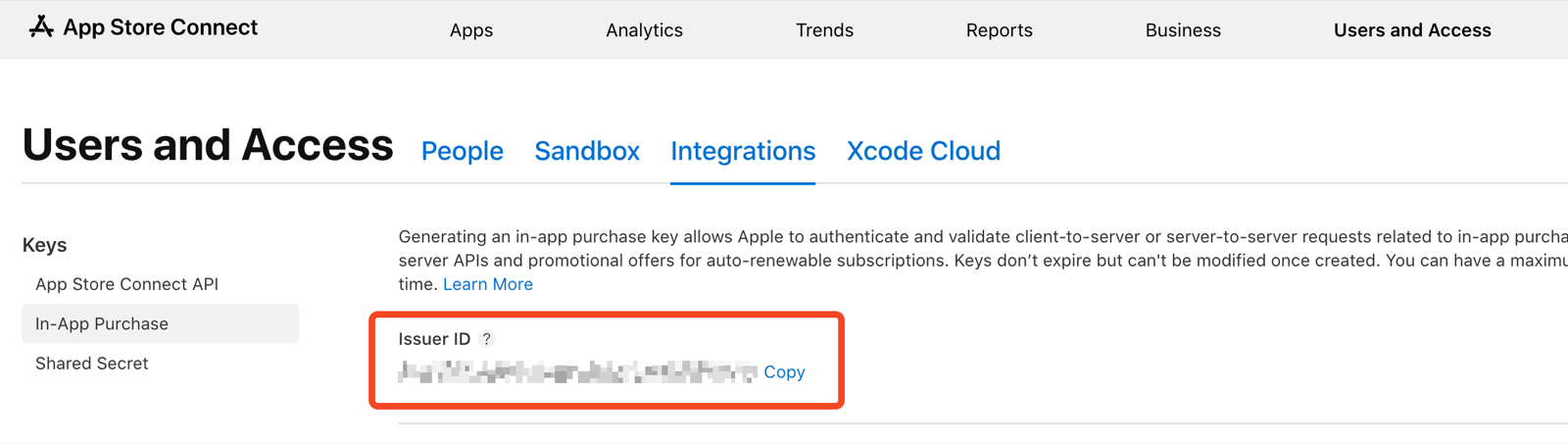
- Colle-le dans le champ Issuer ID de RevenueCat, puis clique sur Save changes.
Pas d’Issuer ID en haut de la page ? Crée n’importe quelle clé sous API App Store Connect (nom et accès sans importance) : l’Issuer ID apparaît alors, et c’est le même pour les deux types de clés. Celui affiché dans ta connexion App Store Connect de Bloxks est aussi le bon.
Vérifie que ça marche
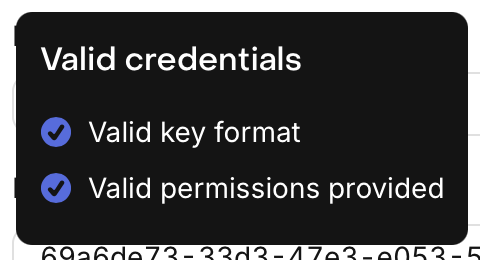
RevenueCat contrôle la clé à chaque dépôt. Quand tout est bon, Valid credentials s’affiche sous le fichier, avec les deux lignes cochées.
Teste ensuite un achat depuis TestFlight : il doit apparaître dans la liste des clients RevenueCat en quelques secondes. La liste complète avant le lancement est dans Paywall et abonnements.
Si ça ne marche pas
- Format de clé invalide : le fichier n’est pas celui téléchargé depuis Achat intégré, ou il a été renommé ou modifié. Redépose le fichier d’origine.
- Autorisations invalides : vérifie que l’Issuer ID est le bon, que le bundle ID de l’app dans RevenueCat correspond exactement à ton app (majuscules comprises), et que la clé est toujours dans la liste Actives d’App Store Connect.
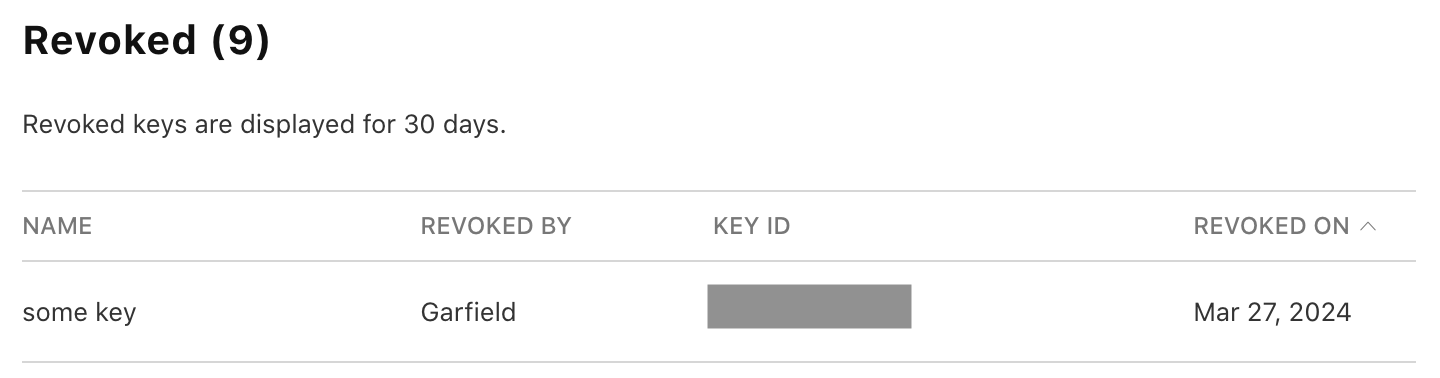
- La clé est dans Révoquées : elle ne marche plus. Génères-en une nouvelle et reprends à l’étape 1.
- Save changes reste grisé : un champ obligatoire est vide quelque part dans les réglages de l’app. Ouvre chaque section pour le trouver.
- Apple refuse une nouvelle clé : tu peux avoir au plus 10 clés actives. Réutilise une clé existante avec Use existing key, ou révoque une clé dont tu ne te sers plus.
Bon à savoir
- Une clé sert à toutes les apps de ton compte Apple : génère-la une fois, puis réutilise-la.
- Une clé Apple n’expire jamais, mais elle ne se modifie pas : pour la remplacer, génères-en une nouvelle.
- Ajouter la clé à une app qui a déjà des ventes peut mettre à jour ses chiffres passés dans RevenueCat : les estimations sont remplacées par les données exactes d’Apple.
- Garde le fichier .p8 privé : ne le colle jamais dans le chat de Bloxks ni dans le code de ton app.
Source : guide officiel de RevenueCat (en anglais), dont sont issues les captures de cette page.