
Tester les achats
Essaie un vrai achat dans l’aperçu du builder avec le Test Store de RevenueCat, gratuitement, et retrouve-le dans ton tableau de bord.
Avant de publier, vérifie qu’un achat débloque vraiment le premium. Tout se passe dans l’onglet Paywall du builder, l’icône $ au-dessus de l’aperçu. Pas encore de paywall ? Commence par Créer un paywall.
Essaie un achat dans le builder
Le Test Store de RevenueCat remplace l’App Store : dans l’aperçu web du builder, un achat débloque vraiment l’accès premium et apparaît dans ton tableau de bord RevenueCat. Sans compte Apple, sans build, sans argent.
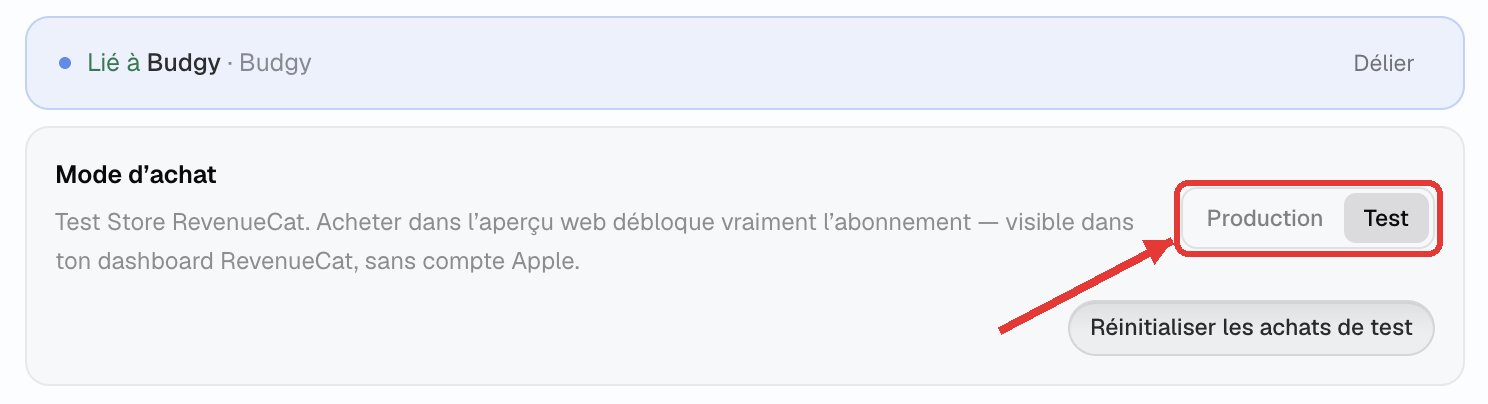
Passe en Test. Dans l’onglet Paywall, sous Mode d’achat, choisis Test. Ton app publiée reste toujours en Production : chaque publication repasse le projet en Production toute seule, et garde ta configuration de test pour la prochaine fois.
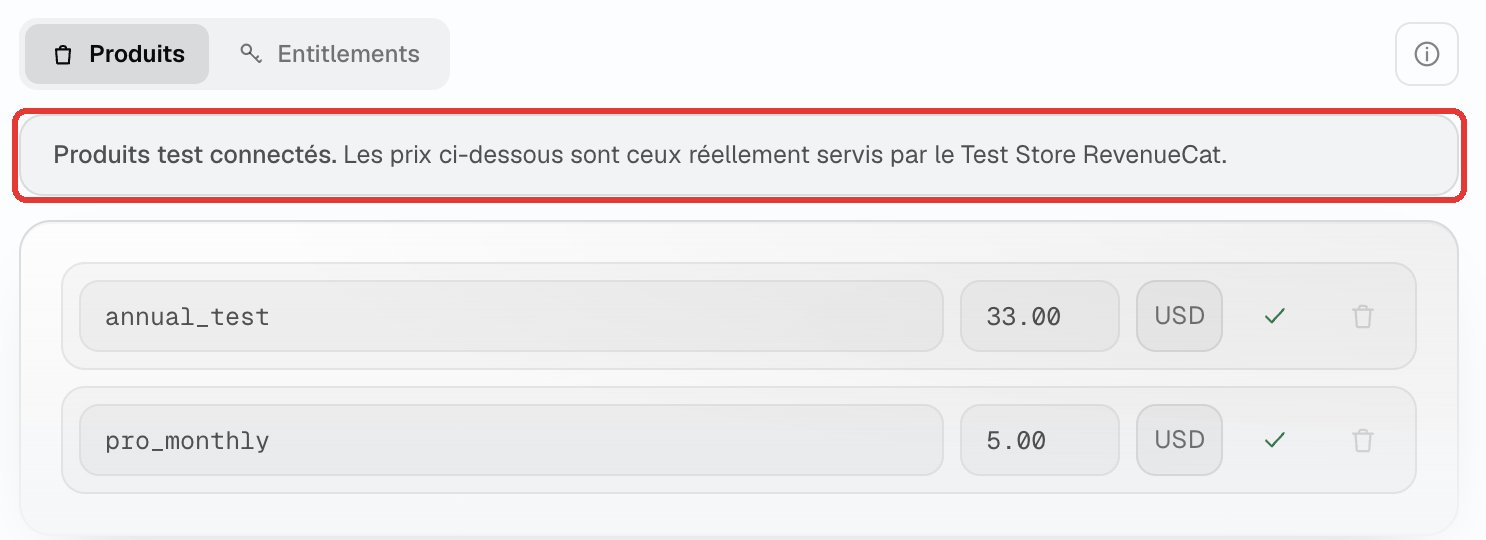
Vérifie tes produits de test. La liste Produits indique maintenant Produits test connectés et affiche les prix réellement servis par le Test Store. Ils sont en lecture seule dans Bloxks : identifiants et prix se gèrent dans RevenueCat.
Achète depuis l’aperçu. Lance l’aperçu, ouvre ton paywall et choisis une formule. À la place de la fenêtre de paiement d’Apple, RevenueCat affiche une fenêtre de test avec trois choix : achat réussi, achat échoué ou annulation. Essaie les trois : le premium doit se débloquer en cas de réussite, et ton app doit rester utilisable après un échec ou une annulation.
Vérifie dans RevenueCat. Ouvre Customers, puis la liste Sandbox, et ouvre ton client de test. Active Sandbox data en haut à droite : l’achat apparaît dans son historique et l’accès premium sous Entitlements.
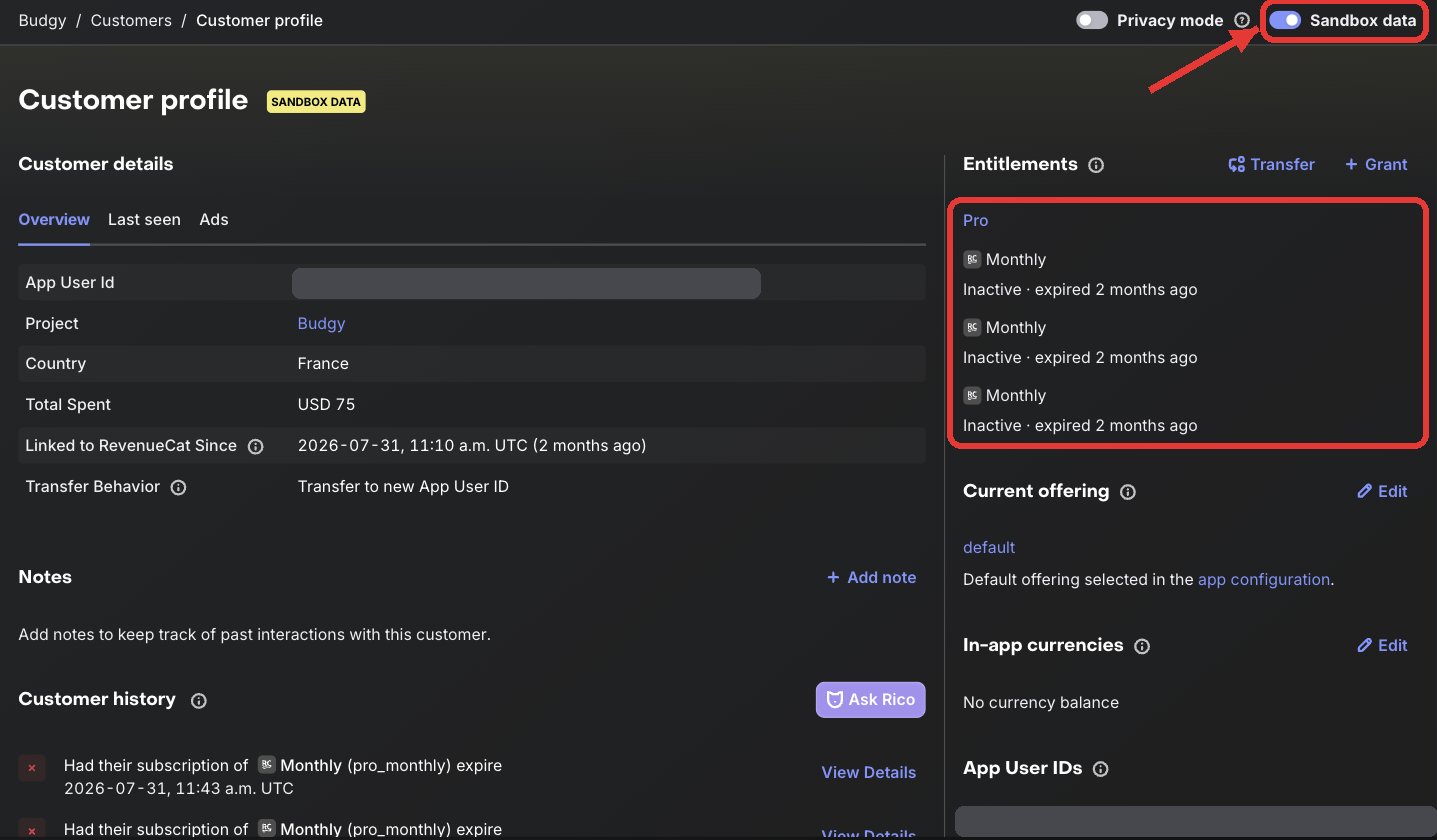
Repars de zéro. Réinitialiser les achats de test te donne un tout nouveau client de test, comme si tu n’avais jamais rien acheté. Rien n’est supprimé dans RevenueCat.
Les abonnements de test vont beaucoup plus vite que les vrais : une formule mensuelle se renouvelle toutes les 5 minutes, une annuelle toutes les heures, 5 fois de suite, puis elle expire. Un client de test marqué « expired » au bout d’un moment, c’est donc normal. Dans un aperçu web partagé, les achats sont désactivés.
Si le Test Store n’est pas encore prêt
Bloxks ne crée jamais de produits de test à ta place : RevenueCat veut qu’on les crée et qu’on leur donne un prix dans son propre tableau de bord. L’onglet Paywall te dit ce qui manque (Créer votre Test Store ou Terminer la configuration Test Store). Compte 5 minutes.
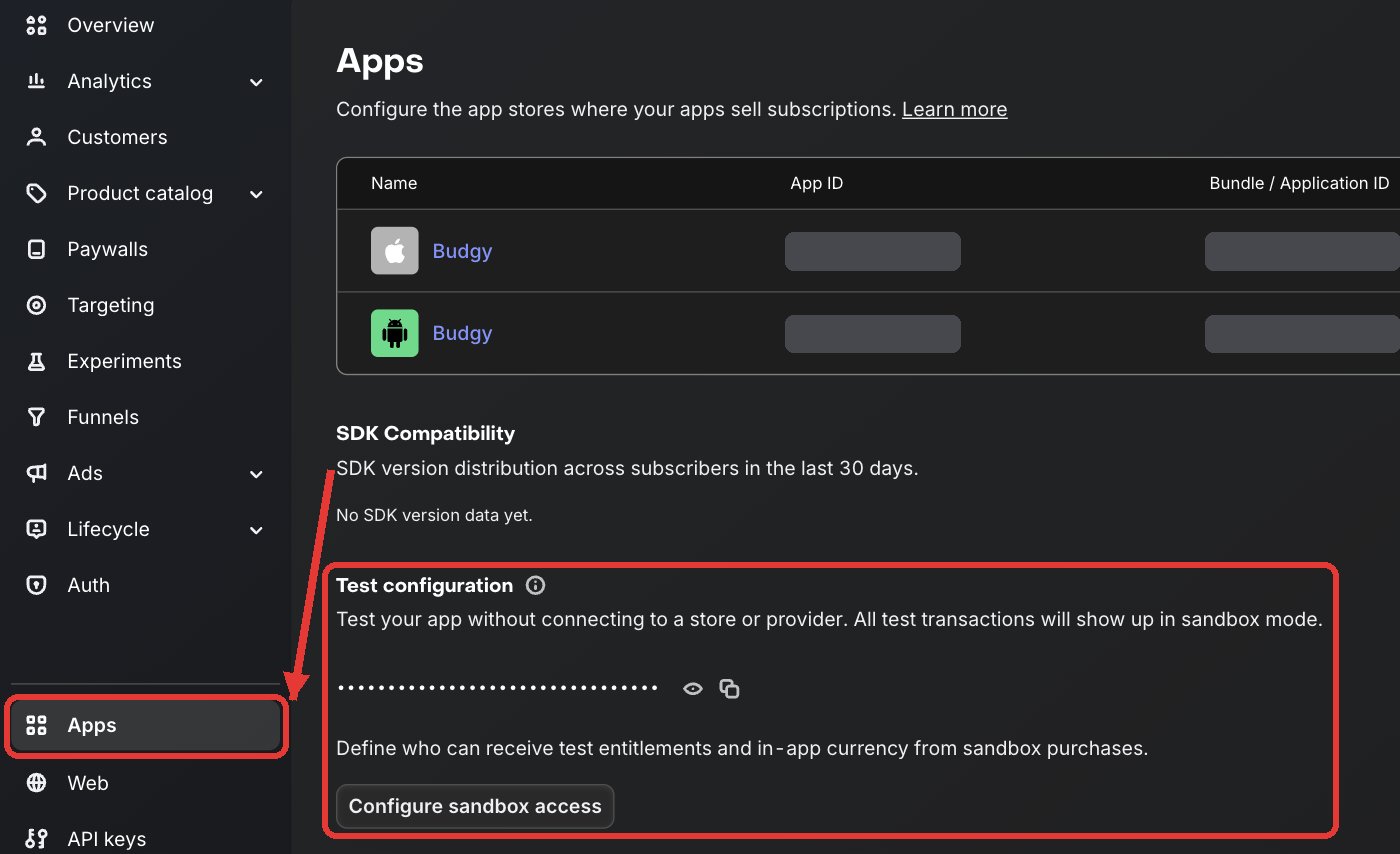
Dans RevenueCat, ouvre ton projet, puis Apps. Sous Test configuration, crée le Test Store. RevenueCat affiche une clé de test : inutile de la copier, Bloxks la récupère tout seul.
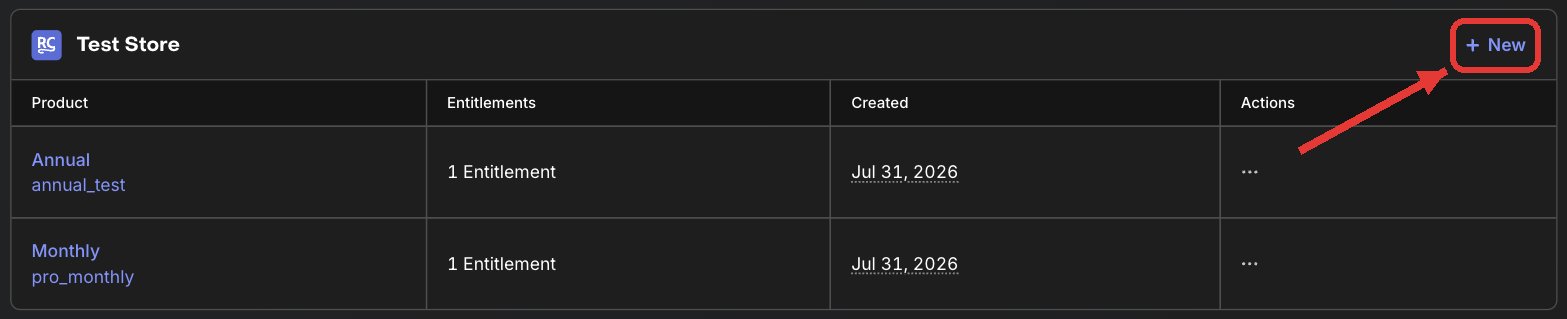
Ouvre Product catalog, puis Products. Dans le bloc Test Store, clique sur + New.
Pour chaque produit listé dans l’onglet Paywall, tape exactement le même identifiant qu’en Production (par exemple
pro_monthly).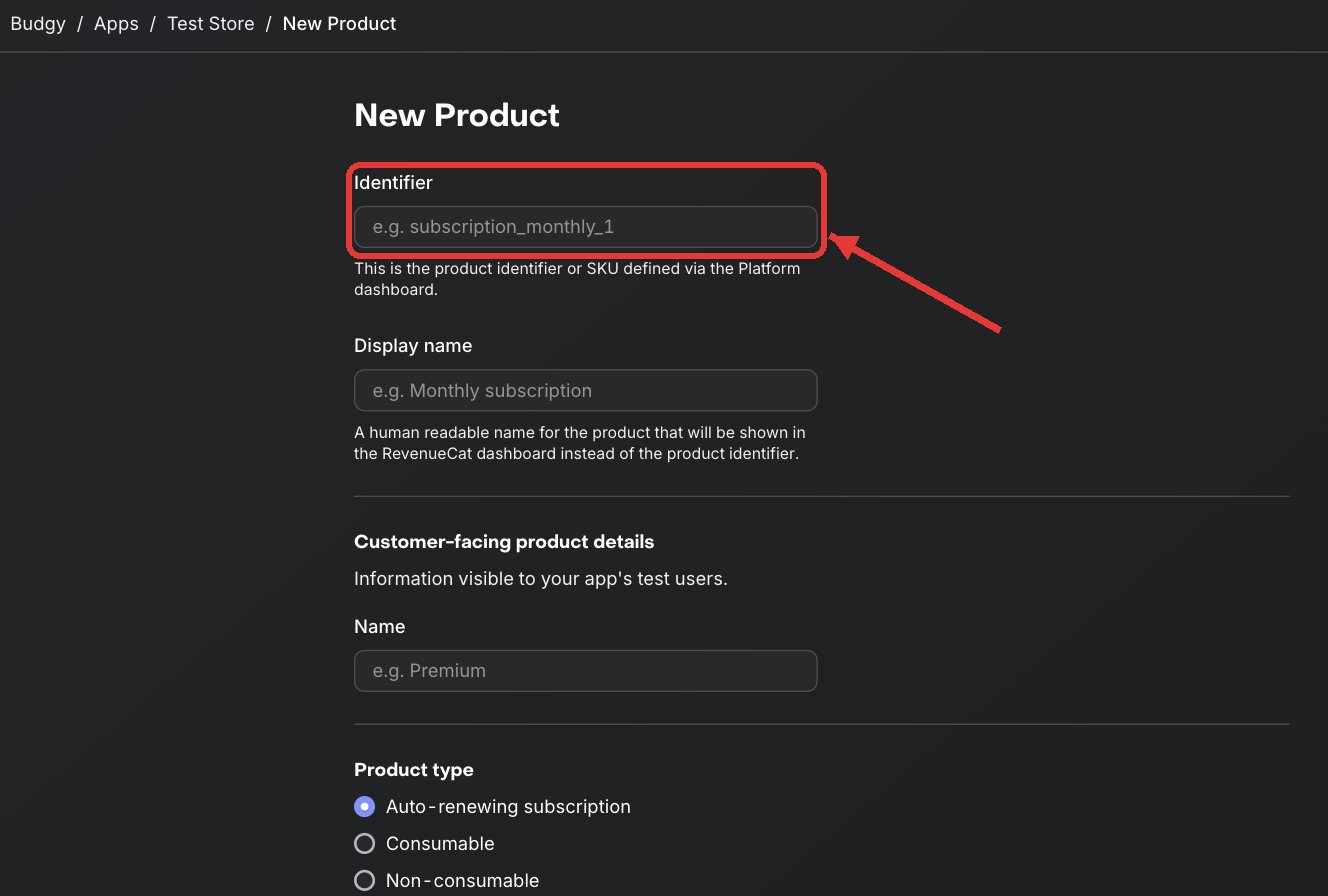
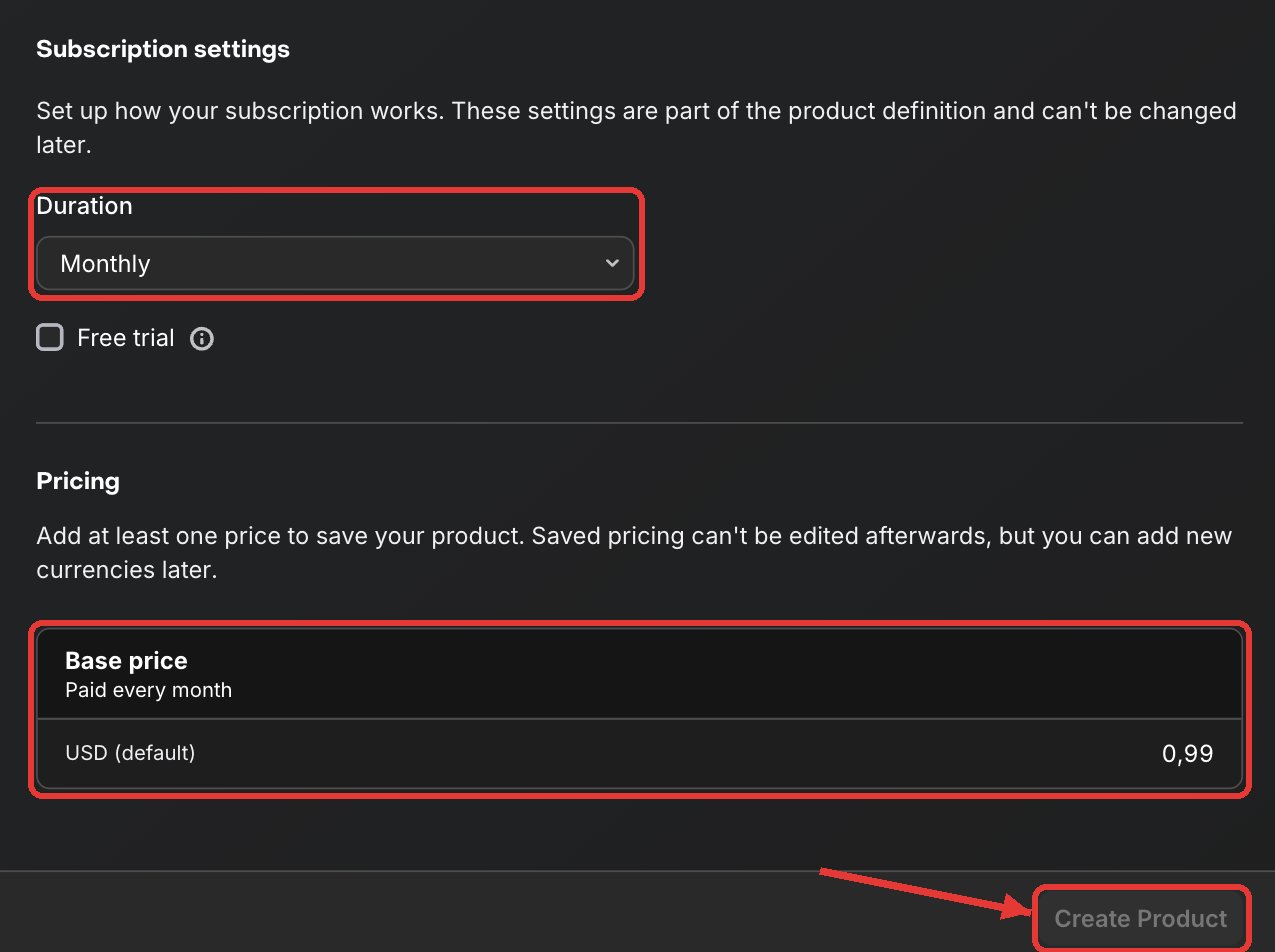
Choisis la même durée, saisis n’importe quel prix non nul (par exemple 0,99), puis clique sur Create Product. Rien n’est jamais encaissé. RevenueCat ne permet pas de modifier un prix une fois enregistré : pour le changer, crée un nouveau produit.
Reviens dans Bloxks. La détection est automatique, et Connecter et vérifier actualise tout de suite : Bloxks rattache les produits à ton accès premium et à l’offre affichée par ton paywall.
Avant le lancement
Le mode Test vérifie ton paywall et ton accès premium, pas les stores. Avant ta première vraie vente, termine les réglages des stores et fais le vrai test depuis TestFlight et Google Play : Paywall et abonnements.