
Préparer ton compte Google Play
Compte développeur, profil de paiement, compte de service et autorisations : tout ce que Google demande avant qu’une app Android puisse vendre.
Google demande plus de choses qu’Apple avant qu’une app Android puisse vendre : un compte développeur, un profil de paiement, et une clé technique qui permet à Bloxks de publier à ta place. Compte 30 minutes, plus les délais de Google.
Bloxks s’occupe ensuite du reste : le build, la fiche, les abonnements et leurs prix.
1. Compte développeur et profil de paiement
- Compte Google Play Developer : 25 USD, une seule fois, payés à Google.
- Dans la Play Console, ouvre Paramètres, puis Profil de paiement, et crée-le avec tes coordonnées bancaires. Sans lui, Google refuse les produits payants.
- Crée la fiche de ton app à la main dans la Play Console : Google ne permet à aucun outil de le faire. Son nom de package doit correspondre exactement à ton build Android.
Compte personnel récent : Google impose un test fermé avec 12 testeurs pendant 14 jours avant toute sortie publique. Lance ce délai dès que ton premier build est sur un canal de test.
2. Active trois API Google
Dans Google Cloud, choisis (ou crée) un projet : dans le sélecteur de projet en haut, clique sur Nouveau projet.
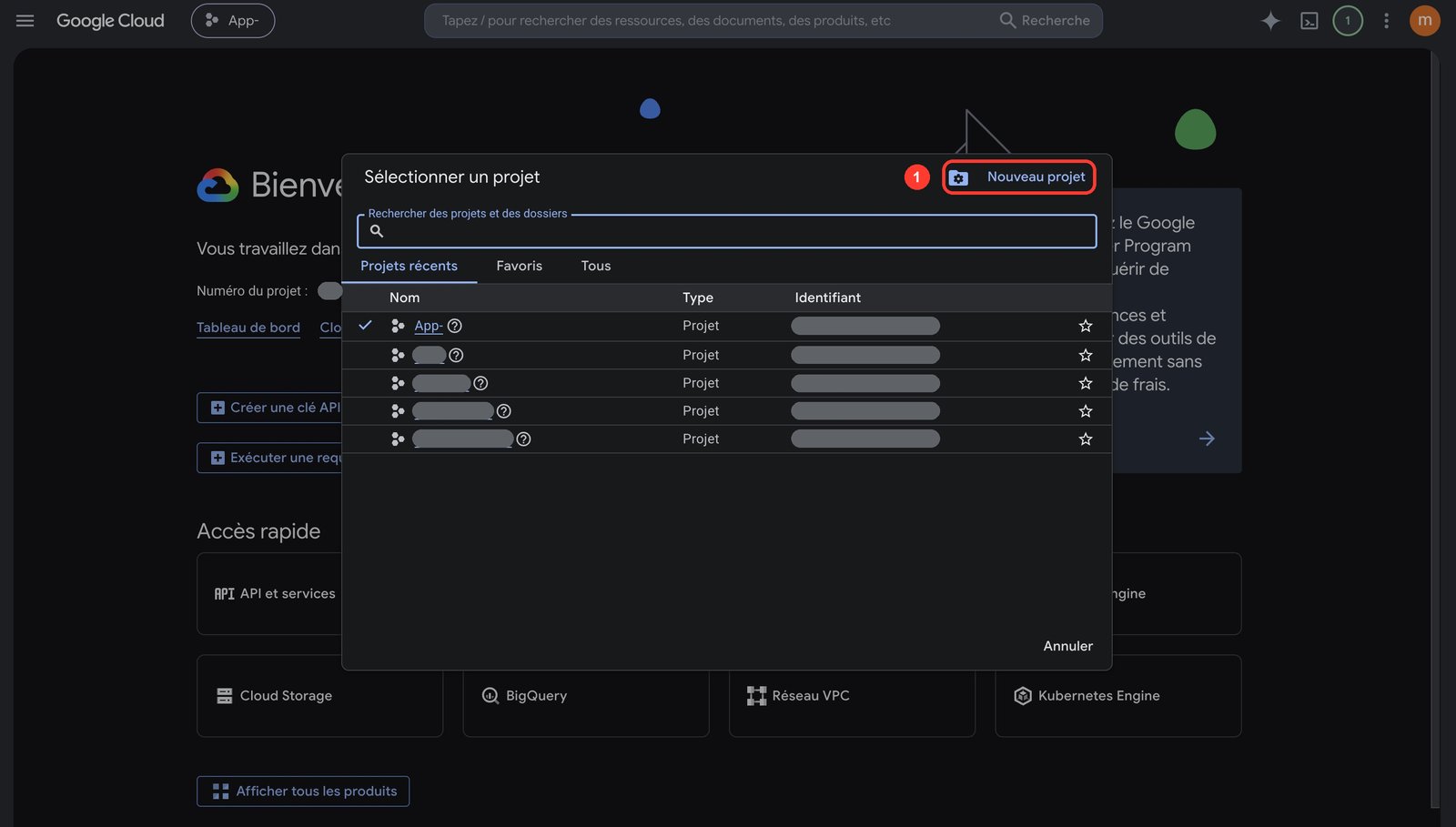
Puis active ces trois API dans ce projet :
- API Google Play Android Developer — la publication et les produits.
- API Google Play Developer Reporting — la vérification des achats.
- API Cloud Pub/Sub — les notifications de renouvellement.
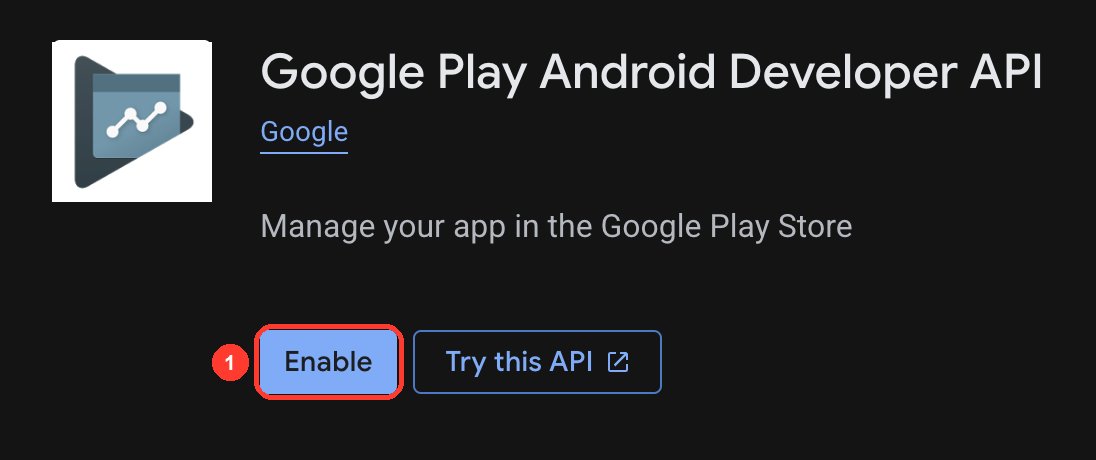
Chaque page est terminée quand le bouton affiche Gérer au lieu d’Activer.
3. Crée le compte de service
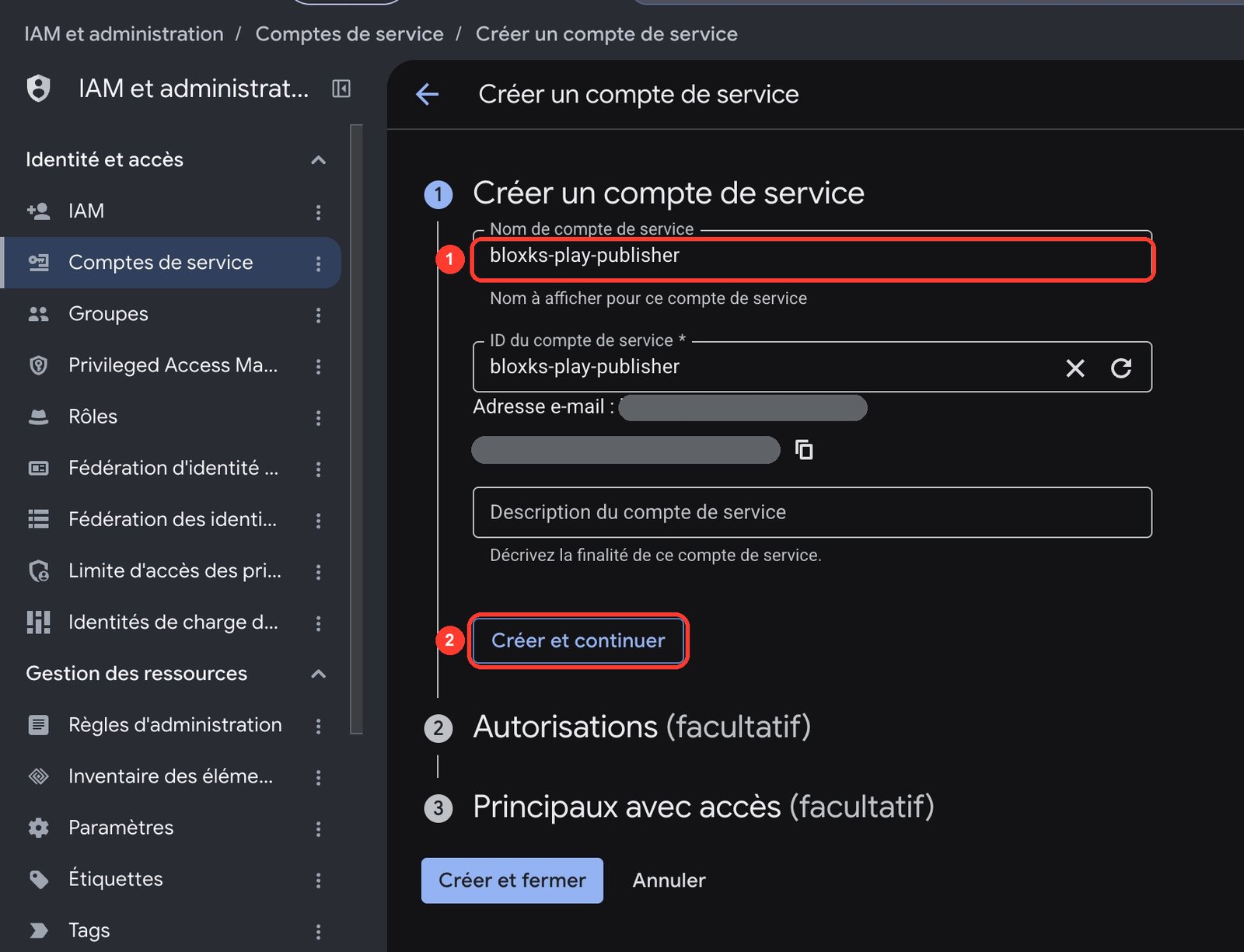
Toujours dans Google Cloud, ouvre IAM et administration, puis Comptes de service, puis Créer un compte de service. Donne-lui un nom clair, par exemple bloxks-play-publisher, puis clique sur Créer et continuer.
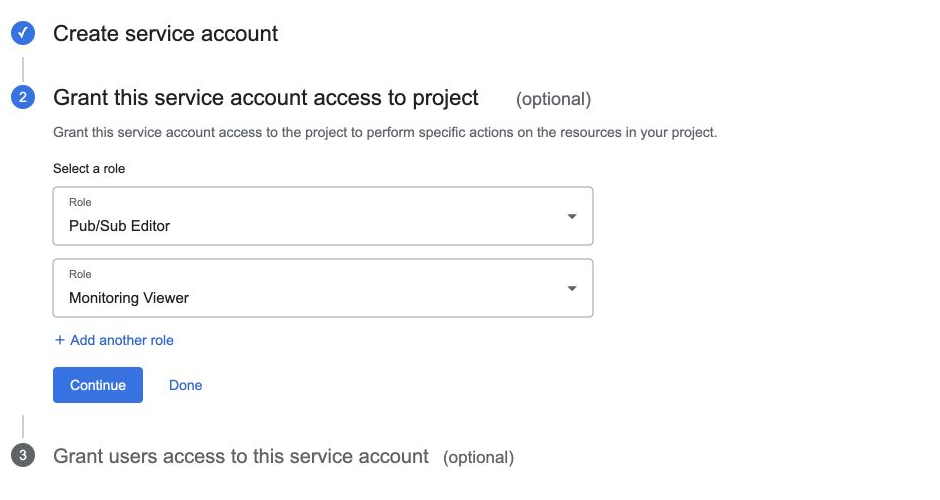
À l’étape des accès, donne-lui deux rôles : Pub/Sub Editor et Monitoring Viewer. Ce sont eux qui permettront de brancher les notifications de renouvellement.
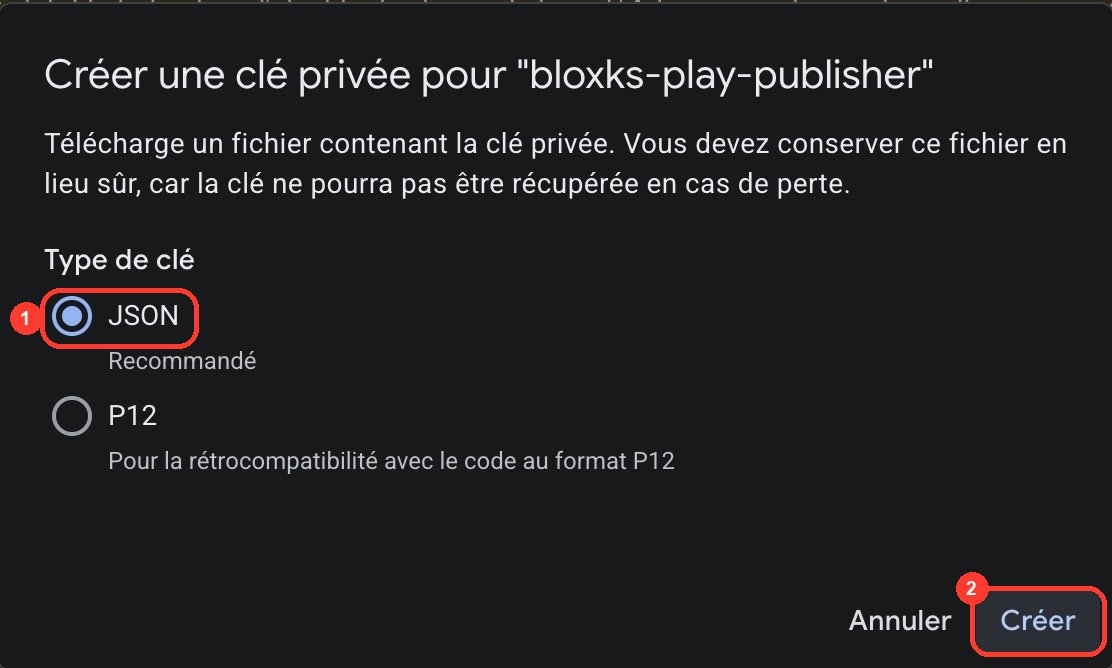
Ouvre ensuite le compte, Clés, Ajouter une clé, Créer une clé, choisis JSON et télécharge le fichier. Google ne l’affiche qu’une fois : garde-le dans un gestionnaire de mots de passe.
Google refuse de créer la clé ? Depuis mai 2024, il interdit par défaut les comptes de service et leurs clés dans toute organisation Google Cloud — et une organisation se crée toute seule dès qu’on utilise Google Cloud avec un compte rattaché à un nom de domaine (compte d’entreprise, d’école, Workspace). Deux sorties :
- La plus simple : refais cette étape depuis un compte Gmail personnel. Un projet créé là n’appartient à aucune organisation, la règle ne s’y applique pas, et la clé se crée normalement. Ton compte développeur Play n’a pas besoin d’être rattaché au projet Google Cloud : seule l’invitation de l’étape 4 compte.
- Si tu tiens à ton compte d’entreprise : un propriétaire de l’organisation doit désactiver
iam.disableServiceAccountCreationetiam.disableServiceAccountKeyCreationdans IAM et administration, puis Règles d’administration.
Ne crée pas d’organisation Cloud Identity et n’achète pas de nom de domaine pour contourner ce blocage : ça ne sert à rien ici.
4. Donne à ce compte l’accès à ton app
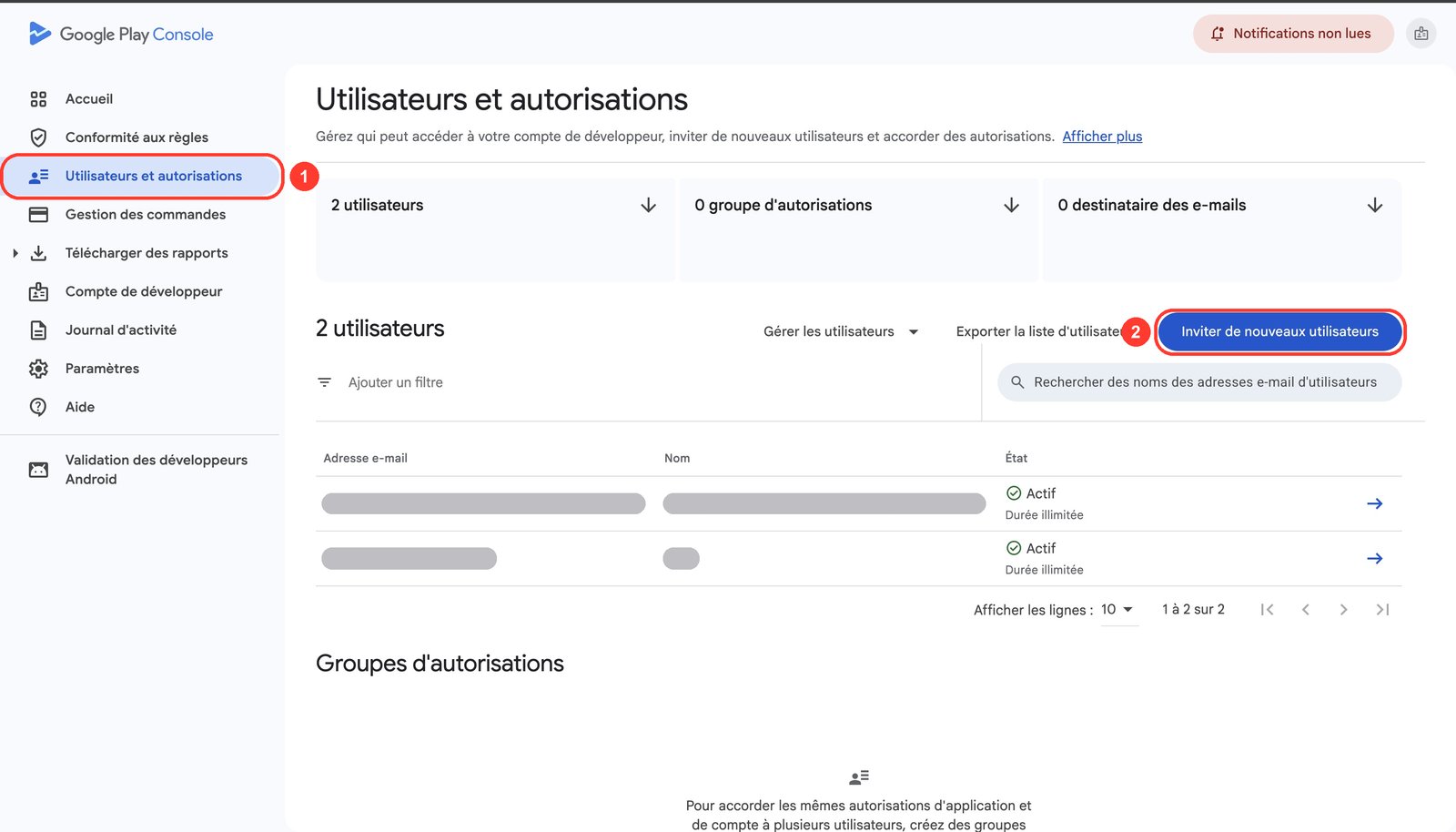
Dans la Play Console, ouvre Utilisateurs et autorisations, puis clique sur Inviter de nouveaux utilisateurs.
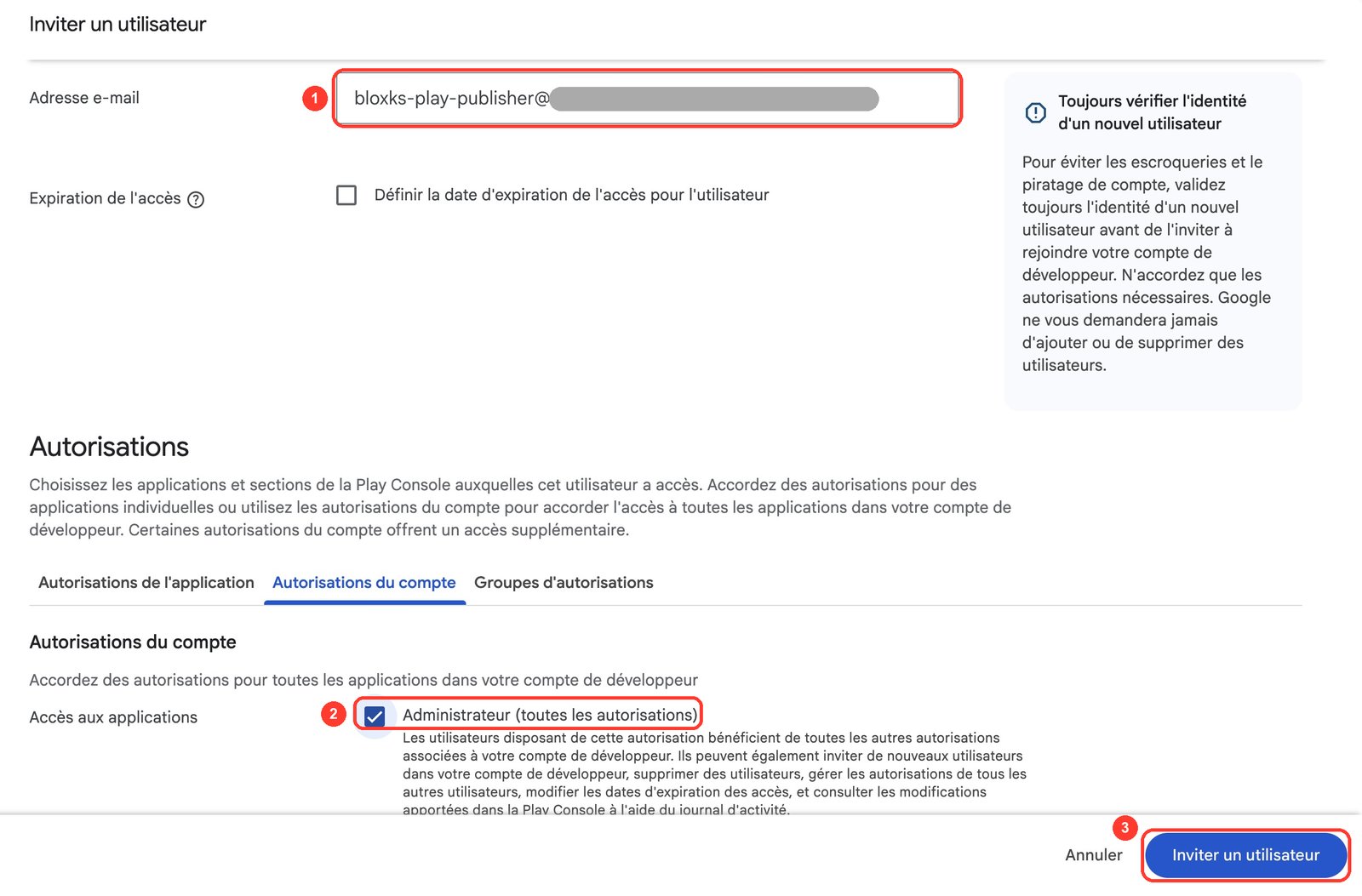
Dans le formulaire, colle l’adresse du compte de service (elle se termine par iam.gserviceaccount.com). Dans Autorisations du compte, coche Administrateur (toutes les autorisations), puis clique sur Inviter un utilisateur. Ça vaut pour toutes tes apps, actuelles et futures, sans les choisir une par une.
Tu préfères ne lui donner que le nécessaire ? À la place d’Administrateur, coche exactement ces quatre autorisations du compte :
- Voir les informations de l’application et télécharger les rapports groupés
- Voir les données financières, les commandes et les réponses aux enquêtes d’annulation
- Gérer les commandes et les abonnements
- Gérer la présence sur le Store
Pour finir, dans Bloxks, ouvre Connexions, puis Google Play : le guide importe le fichier JSON et affiche l’adresse à inviter.
5. Attends, puis vérifie
Google peut mettre jusqu’à 36 heures à accepter un nouveau compte de service. D’ici là, « identifiants invalides » est normal, aussi bien dans Bloxks que dans RevenueCat.
Une astuce qui débloque souvent tout de suite : dans la Play Console, ouvre Monétiser, puis un produit, modifie légèrement sa description et enregistre.
6. Notifications de renouvellement (abonnements)
Bloxks donne déjà ta clé Google à RevenueCat au moment de publier. Pour qu’il connaisse tout de suite les renouvellements et les résiliations, il manque un lien, de ton côté :
- Dans RevenueCat, ouvre l’app Play Store de ton projet et crée le sujet dans Google developer notifications, puis copie son identifiant.
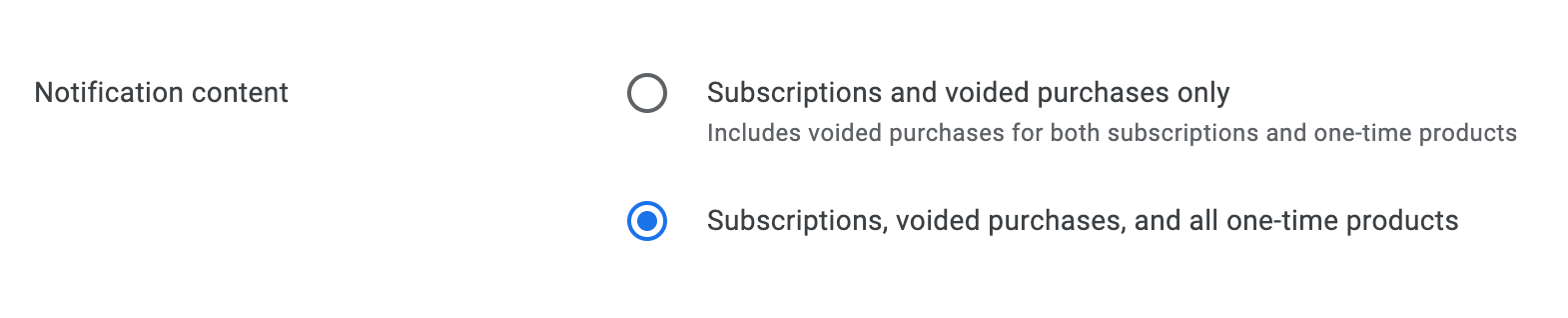
- Dans la Play Console, ouvre ton app, puis Monétiser avec Play, puis Configuration de la monétisation, colle le sujet et choisis Abonnements, achats annulés et tous les produits ponctuels.
Si la notification de test échoue, ajoute google-play-developer-notifications@system.gserviceaccount.com au sujet dans Google Cloud, avec le rôle Pub/Sub Publisher.
À vérifier avant de publier
- Compte développeur actif et profil de paiement créé.
- Fiche de l’app créée dans la Play Console, avec le bon nom de package.
- Les trois API activées dans le même projet Google Cloud.
- Compte de service créé, avec ses deux rôles et sa clé JSON.
- Les quatre autorisations accordées dans la Play Console.
- Le fichier JSON déposé dans Bloxks, et testé.
La suite : Tester les achats sur Android, puis Paywall et abonnements.