
Importer tes abonnés RevenueCat
Tu quittes RevenueCat ? Exporte tes transactions et dépose le fichier dans Bloxks Pay : chaque abonné garde son accès.
Ton app vend déjà des abonnements avec RevenueCat et passe sur Bloxks Pay ? Emmène tes abonnés actuels avec un seul fichier. Bloxks Pay revérifie chaque achat chez Apple ou Google avant de rendre l’accès : le fichier n’est qu’une liste à vérifier, personne n’obtient d’accès parce qu’une ligne le dit.
Avant de commencer
- Offre RevenueCat : les Scheduled Data Exports sont disponibles sur les comptes créés depuis septembre 2023 et sur les offres Pro et Enterprise.
- Un projet RevenueCat = un fichier. Si ton app a plusieurs projets, refais les étapes pour chacun.
- Le tableau de bord RevenueCat n’existe qu’en anglais : les boutons ci-dessous gardent leur nom anglais.
Étape 1 : ouvre les Scheduled Data Exports
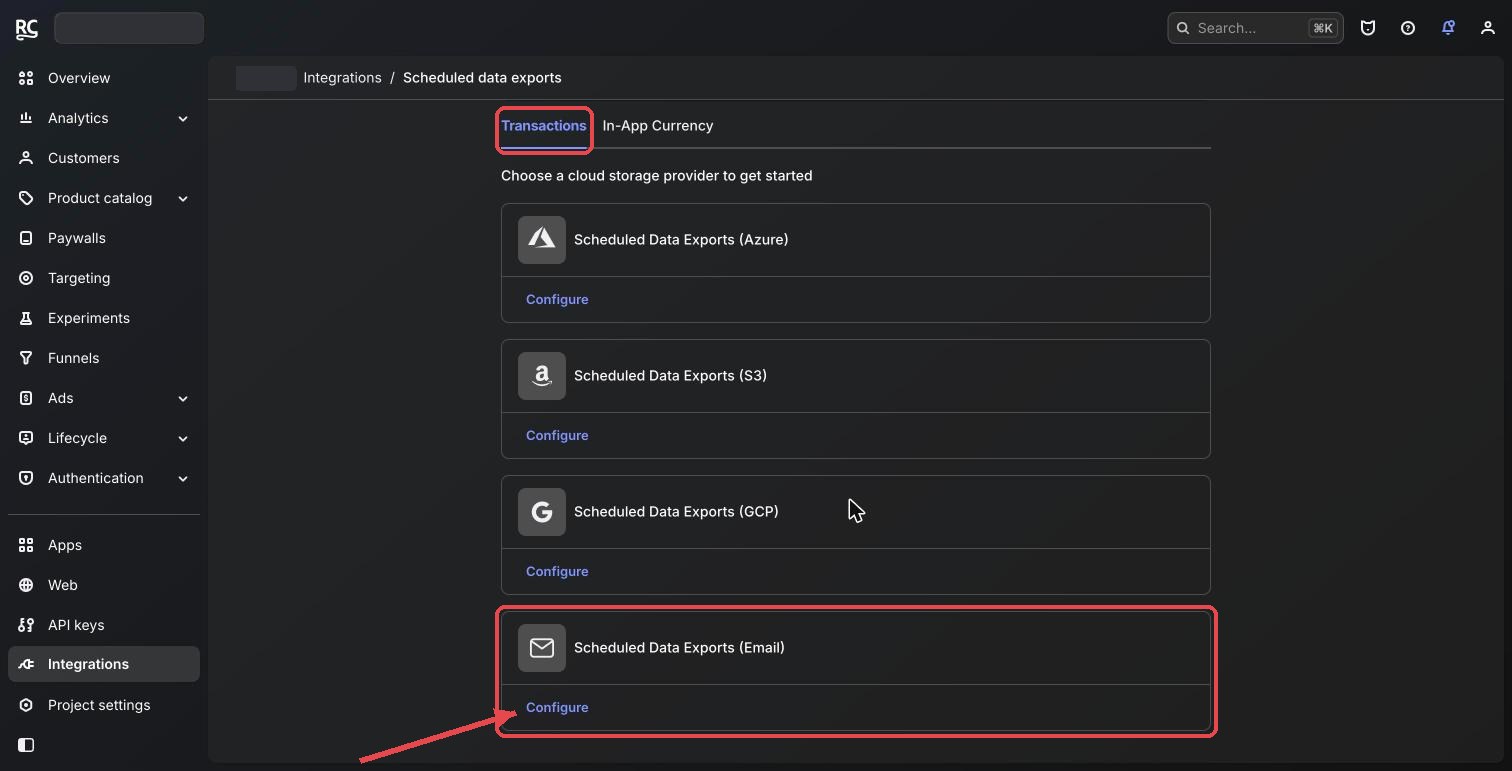
Dans RevenueCat, ouvre ton projet, puis Integrations › Scheduled Data Exports.
Étape 2 : choisis l’export par e-mail
Reste sur l’onglet Transactions, puis clique sur Configure sous Scheduled Data Exports (Email). Pas besoin d’espace de stockage : le fichier arrive par e-mail.
Étape 3 : garde les colonnes par défaut
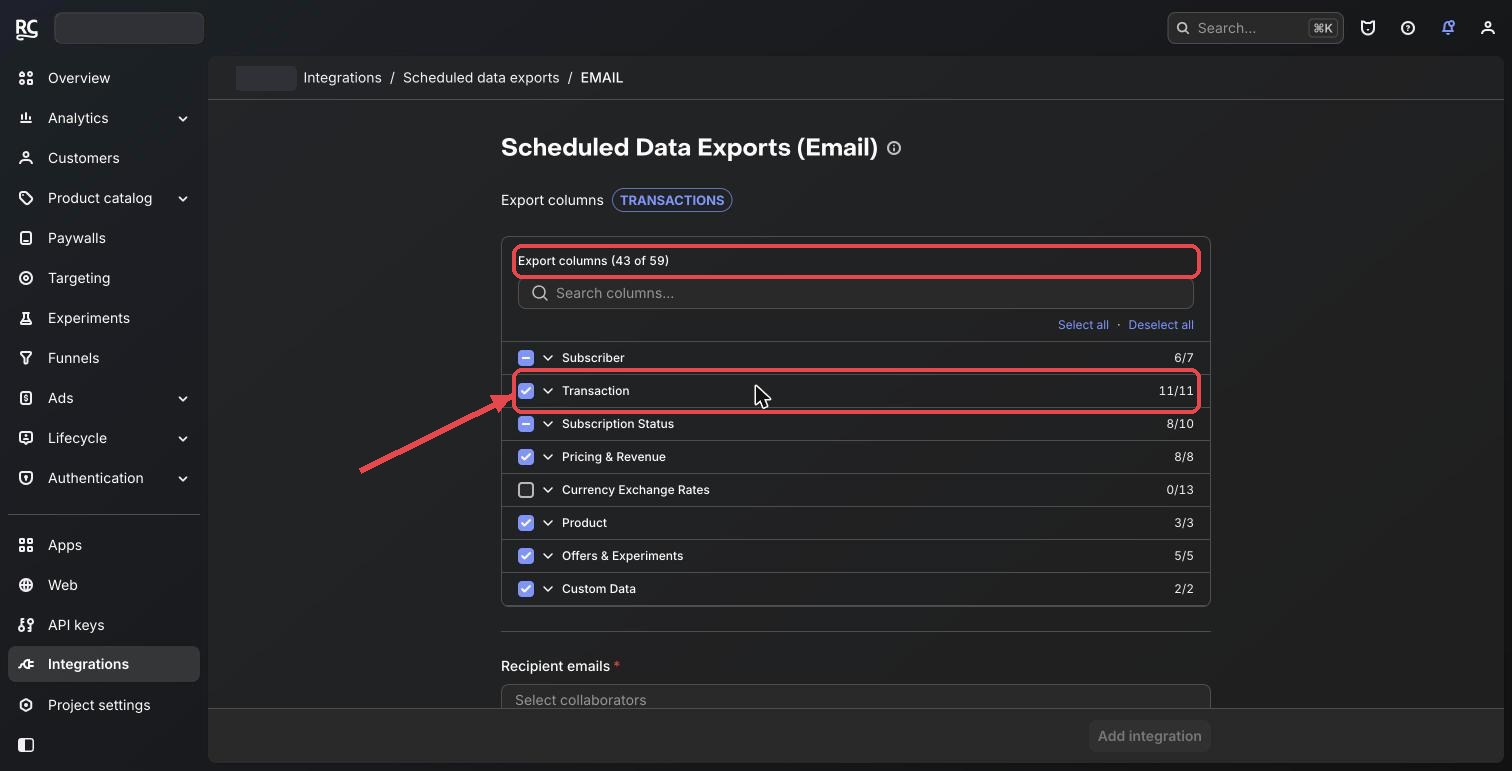
Laisse les colonnes telles quelles (43 sur 59 par défaut). Vérifie que le groupe Transaction est entièrement coché (11/11) : il contient les identifiants d’achat dont Bloxks Pay a besoin.
Étape 4 : destinataire, heure et format
- Recipient emails : choisis-toi.
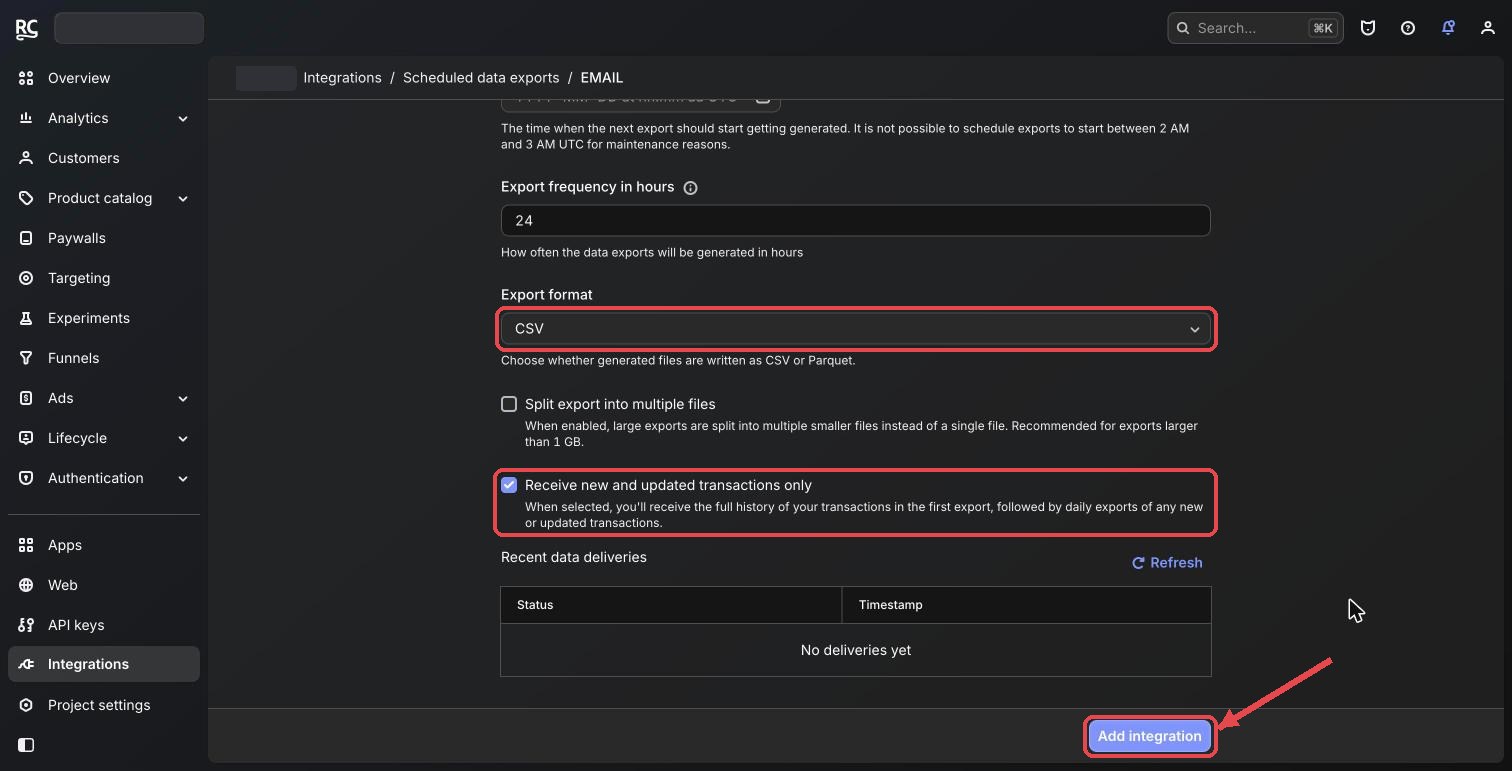
- Next export start time : une heure proche (en UTC, mais pas entre 2 h et 3 h UTC).
- Export format : CSV.
- Laisse Receive new and updated transactions only coché : le premier export contient tout ton historique.
- Clique sur Add integration.
Étape 5 : télécharge le fichier
Attends l’e-mail intitulé [SDE Export] (quelques heures au plus) et télécharge le fichier. Le lien reste valable 7 jours. Pas besoin de le décompresser : Bloxks Pay lit le .csv.gz tel quel.
Étape 6 : importe-le dans Bloxks Pay
- Ouvre ton tableau de bord Bloxks Pay, choisis ton app, puis Clients.
- Clique sur Importer depuis RevenueCat et choisis le fichier.
- Vérifie l’aperçu : nombre d’abonnés, achats Apple et Google, et lignes ignorées avec leur raison (achat Stripe, remboursé, échu depuis longtemps…).
- Clique sur Lancer l’import. Une barre de progression suit la vérification de chaque achat ; tu peux fermer la page, l’import continue.
À la fin, chaque ligne affiche son résultat : importée, déjà présente dans Bloxks Pay, ou refusée par Apple ou Google.
Bon à savoir
- Pas de doublon : tu peux réimporter le même fichier, rien n’est créé deux fois.
- Personne ne perd rien : un achat déjà repris par la nouvelle version de ton app reste à cet utilisateur.
- Google Play : ton app doit d’abord être publiée sur Google Play depuis Bloxks. D’ici là, les achats Google attendent et sont vérifiés dès que c’est fait.
- Le fichier « Customers › Export all » de RevenueCat n’a aucun identifiant d’achat : il ne marche pas, prends l’export Transactions ci-dessus.
- Bloxks Pay ne garde que les identifiants utiles, jamais le fichier lui-même.
Retour au guide Bloxks Pay.