
Compte Google Play pour Bloxks Pay
Crée ton compte de service Google Play (fichier .json) et dépose-le dans Bloxks pour que Bloxks Pay vérifie tes achats Android.
Bloxks Pay vérifie chaque achat de ton app Android directement auprès de Google. Pour ça, il a besoin d’un compte de service Google Play : un compte technique dans Google Cloud, avec un petit fichier de clé .json. Le même compte permet aussi à Bloxks de publier ton app et de créer ses produits sur Google Play. Compte environ 5 minutes, et un seul compte suffit pour toutes tes apps.
Tu as déjà connecté Google Play pour publier ? Alors c’est fait : Bloxks Pay utilise ce même compte.
Avant de commencer
- Un compte Google Play Developer, avec l’autorisation Administrateur (ou propriétaire du compte) : tu vas y inviter un utilisateur.
- Utilise un compte Gmail personnel dans Google Cloud : dans l’organisation Google Cloud d’une entreprise ou d’une école, Google bloque par défaut les clés de compte de service.
Étape 1 : crée un projet Google Cloud
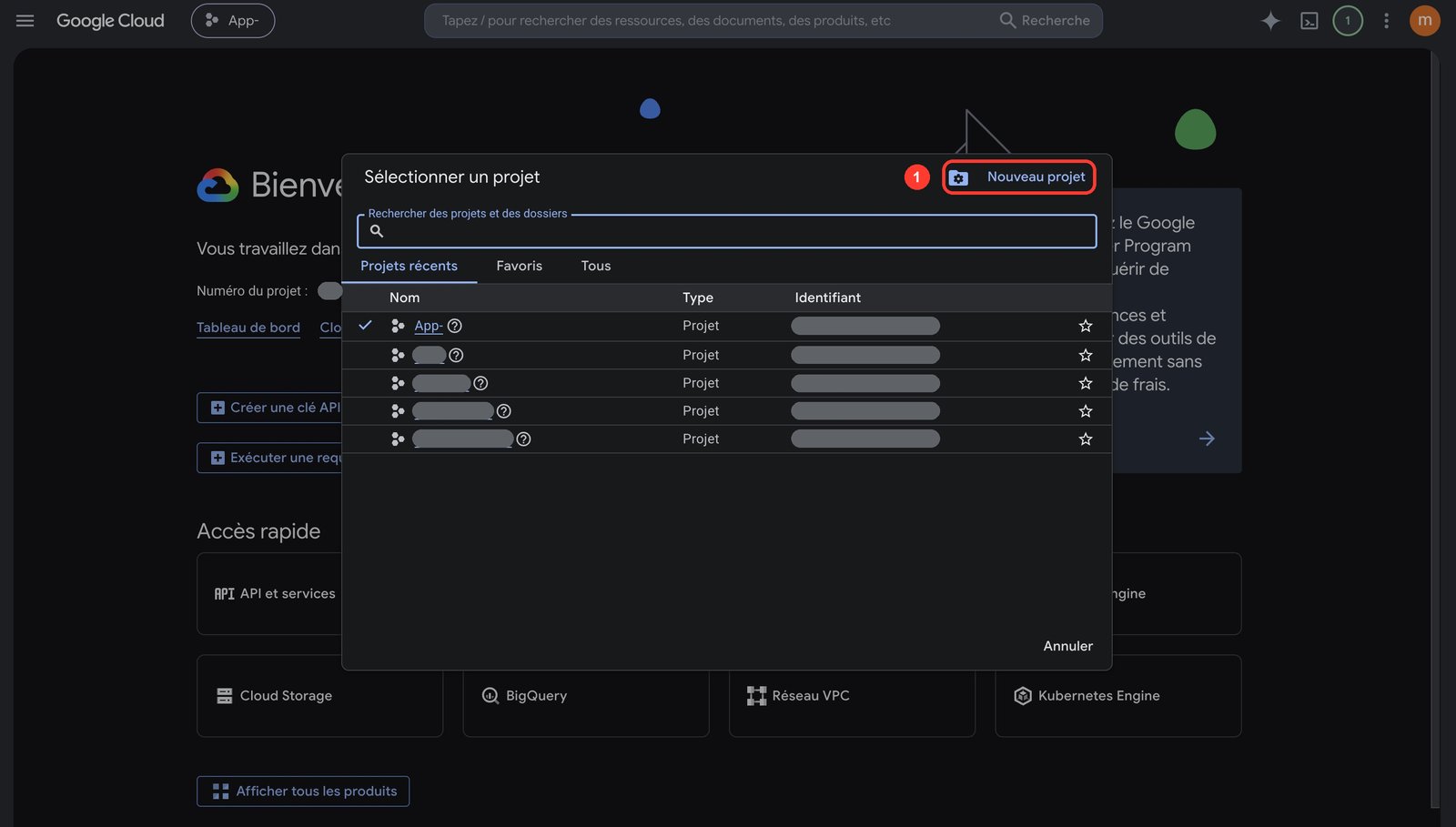
Ouvre Google Cloud. Dans le sélecteur de projet en haut, clique sur Nouveau projet, donne-lui un nom (par exemple Bloxks), puis Créer.
Étape 2 : active l’API Google Play
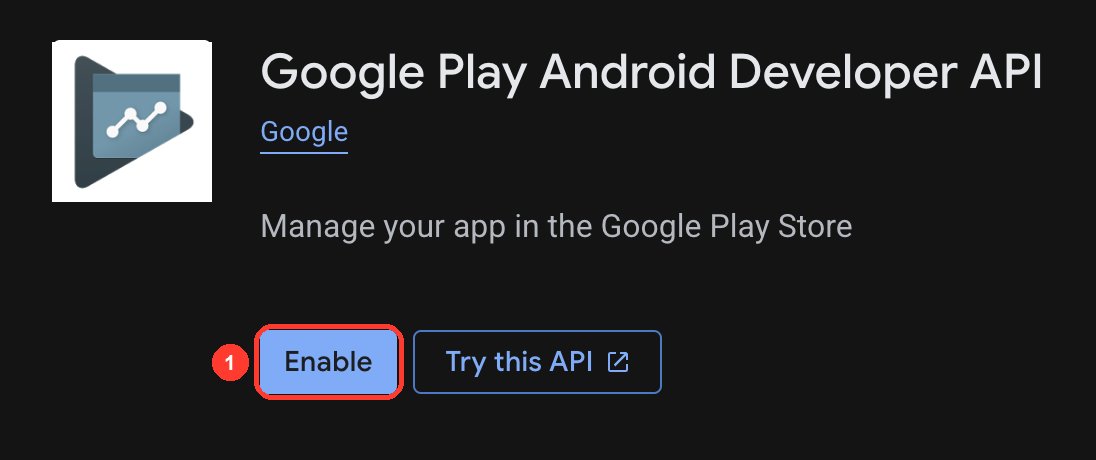
Ton nouveau projet sélectionné en haut, ouvre l’API Google Play Android Developer et clique sur Activer. C’est prêt quand le bouton affiche Gérer.
Tu vends des abonnements ? Active aussi Google Play Developer Reporting et Cloud Pub/Sub dans le même projet.
Étape 3 : crée le compte de service
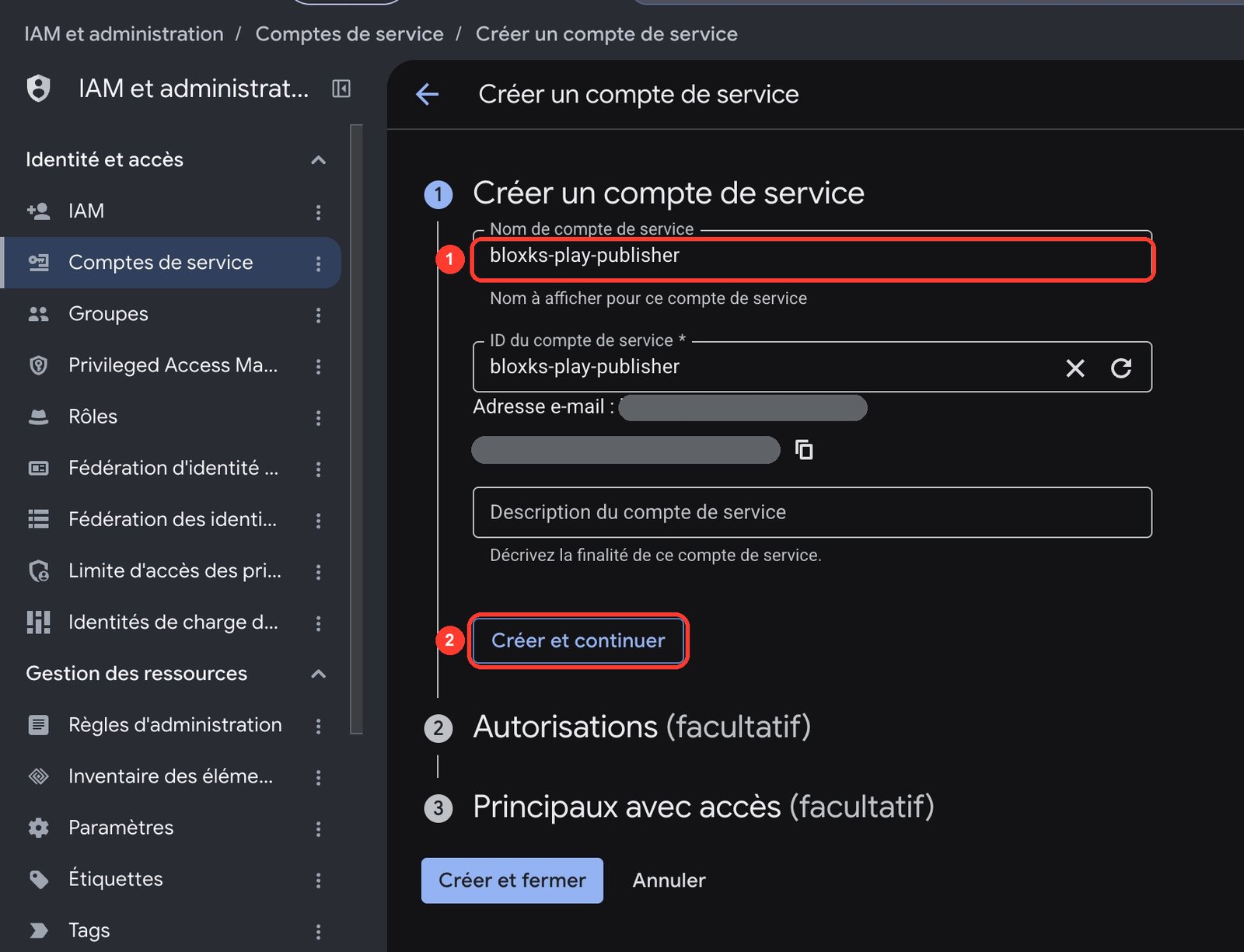
Ouvre IAM et administration → Comptes de service → Créer un compte de service. Nomme-le bloxks-play-publisher, puis clique sur Créer et continuer.
Dans Autorisations, ajoute deux rôles : Pub/Sub Editor et Monitoring Viewer, puis OK. Ce sont eux qui permettent à Bloxks Pay de créer le sujet de tes notifications de renouvellement.
Étape 4 : télécharge la clé JSON
Ouvre le nouveau compte → Clés → Ajouter une clé → Créer une clé, choisis JSON, puis Créer. Le fichier se télécharge tout de suite.
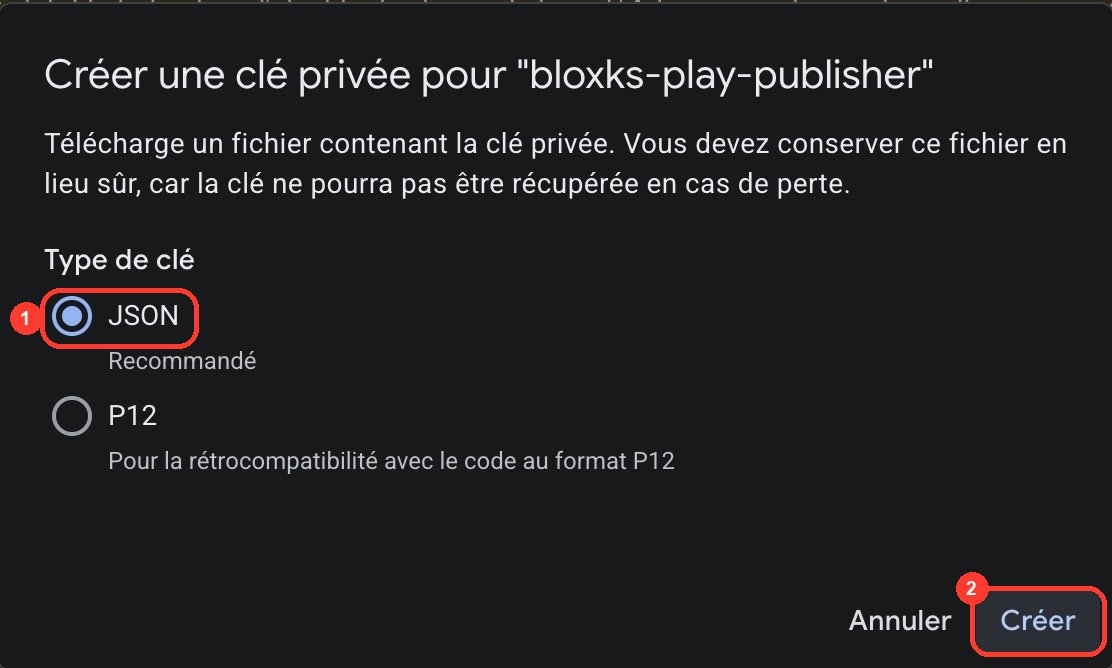
Google ne propose ce fichier qu’une seule fois : garde-le pour toi.
Étape 5 : invite le compte dans la Play Console
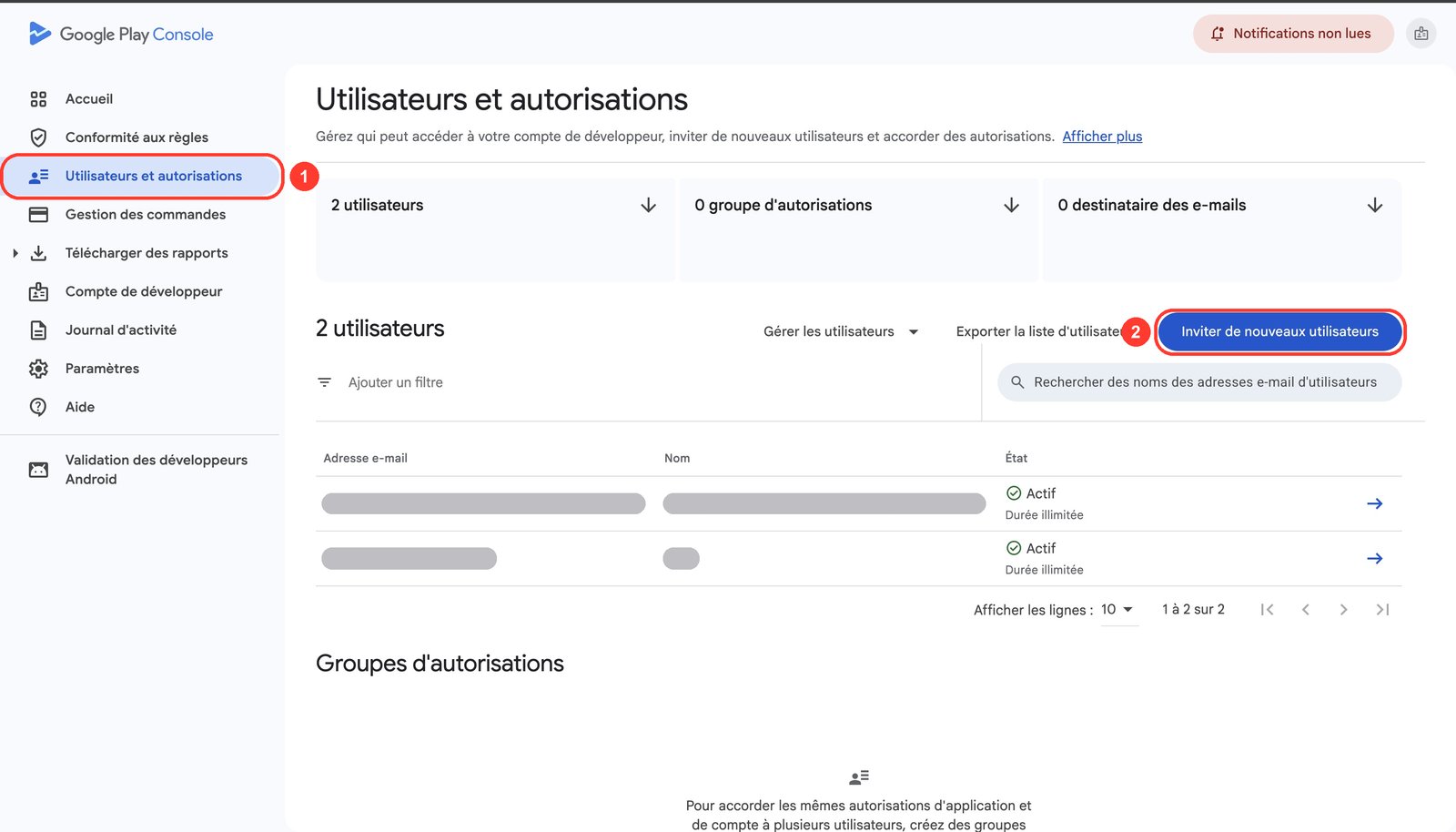
Dans la Play Console, ouvre Utilisateurs et autorisations, puis clique sur Inviter de nouveaux utilisateurs.
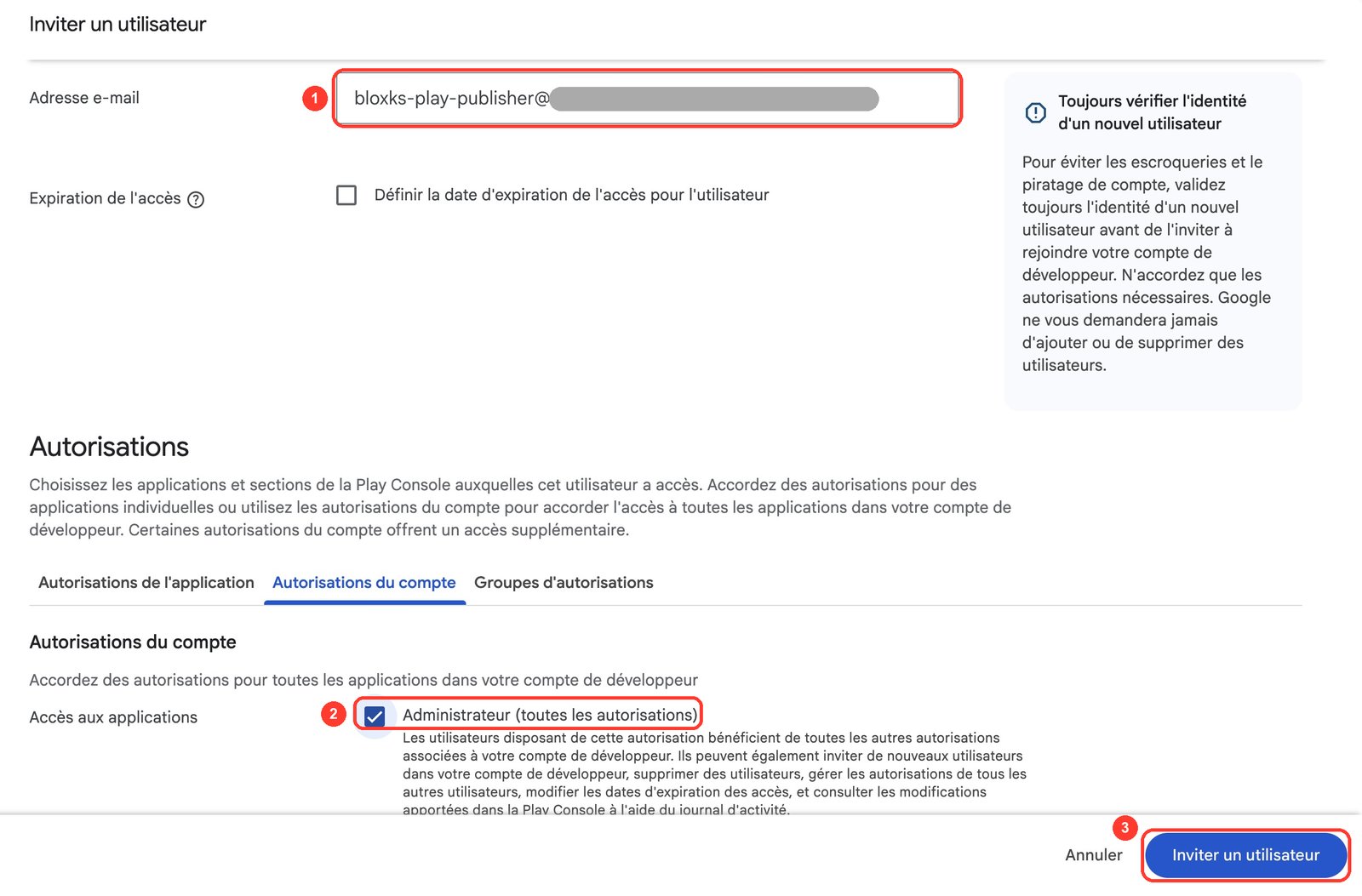
Colle l’adresse du compte de service (elle se termine par iam.gserviceaccount.com ; Bloxks te l’affiche aussi dès que la clé est importée). Dans Autorisations du compte, coche Administrateur (toutes les autorisations), puis clique sur Inviter un utilisateur. Ça vaut pour toutes tes apps, actuelles et futures.
Étape 6 : dépose-le dans Bloxks
Deux endroits, même résultat :
- l’onglet Monétisation de ton projet, carte Bloxks Pay, ligne Compte de service Google Play : clique sur Déposer le fichier .json, ou sur Voir les étapes pour retrouver ce guide dans Bloxks. La partie Android n’apparaît pas ? Affiche-la avec l’icône Android en haut de la carte ;
- ou Intégrations → Bloxks Pay, bloc Android (Modifier si une clé est déjà là), ou Intégrations → Google Play.
C’est tout. Le compte est enregistré, chiffré, sur ton compte Bloxks et sert pour toutes tes apps. Ton app Android est enregistrée chez Bloxks Pay quand tu la publies sur Google Play, et ses produits y sont créés en même temps.
Google peut mettre jusqu’à 36 heures à accepter un nouveau compte de service : d’ici là, « identifiants invalides » est normal.
Après ta publication Google Play : les notifications
Une seule étape reste de ton côté, une fois par app. Après la publication, la ligne Notifications Google Play de la carte Bloxks Pay affiche un nom de sujet :
- Copie-le.
- Dans la Play Console › Monétiser › Configuration de la monétisation › Notifications en temps réel, colle-le, coche Toutes les notifications, puis clique sur Envoyer un message de test.
Renouvellements et remboursements arrivent alors tout de suite. Même avant, aucun achat n’est perdu : Bloxks Pay relit tes achats Google toutes les heures, ils arrivent juste moins vite.
Si ça ne marche pas
- « Ce fichier n’est pas une clé JSON de compte de service Google. » : tu as choisi un autre fichier. Prends celui téléchargé depuis Clés → Ajouter une clé → JSON du compte de service.
- Google refuse de créer la clé : ton projet Google Cloud appartient à l’organisation d’une entreprise ou d’une école. Refais les étapes depuis un compte Gmail personnel.
- « Identifiants invalides » ou accès refusé par Google : le compte n’est pas encore invité dans la Play Console (étape 5), ou Google ne l’a pas encore accepté (jusqu’à 36 heures).
- « Droit manquant » sur la ligne des notifications : le compte de service n’a pas pu créer le sujet. Dans Google Cloud › IAM, donne-lui le rôle Pub/Sub Editor (et active l’API Pub/Sub du même projet), puis clique sur Réessayer.
- Garde le fichier .json pour toi : ne le colle jamais dans le chat de Bloxks ni dans le code de ton app.
Retour au guide Bloxks Pay.