
Clé de notifications Apple
Crée la clé qu’Apple exige pour livrer les notifications push, et ajoute-la une fois dans Bloxks. 2 minutes.
Apple ne livre les notifications push qu’aux apps dont le développeur possède une clé de notifications. Une seule clé couvre toutes les apps de ton équipe Apple, sur TestFlight comme sur l’App Store, et elle n’expire jamais.
Tu publies avec ton identifiant Apple ? Bloxks crée cette clé pour toi pendant la publication : passe cette page. Elle ne sert que si tu publies avec une clé App Store Connect, ou si Bloxks n’a pas pu en créer une (Apple autorise deux clés par équipe au maximum).
Avant de commencer
- Tu dois être titulaire du compte (Account Holder) ou administrateur de ton compte Apple Developer.
- Garde ton projet Bloxks ouvert dans un autre onglet, sur l’onglet Notifications.
1. Créer la clé chez Apple
- Ouvre developer.apple.com/account/resources/authkeys/list et connecte-toi.
- Clique sur le bouton + (ou Create a key).
- Donne-lui un nom, par exemple Bloxks Push.
- Coche Apple Push Notifications service (APNs), puis Continue, puis Register.
- Clique sur Download. Apple te donne un fichier nommé AuthKey_XXXXXXXXXX.p8. Garde-le précieusement : Apple ne le laisse télécharger qu’une seule fois.
Sur la même page, note le Key ID (10 caractères, aussi dans le nom du fichier).
2. Trouver ton Team ID
Ouvre developer.apple.com/account : le Team ID (10 caractères) est dans l’encadré Membership details. Bloxks le pré-remplit en général.
3. Ajouter la clé dans Bloxks
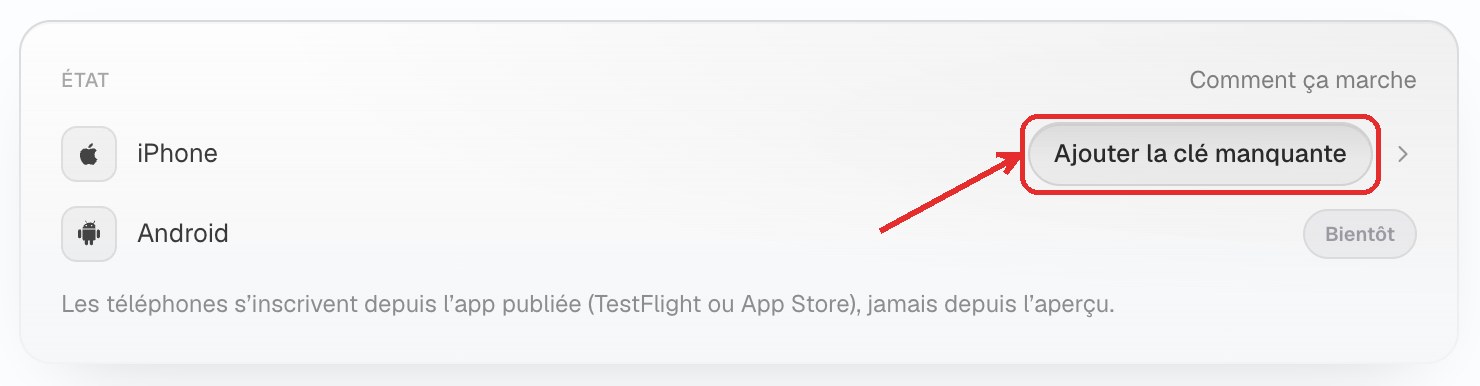
- Dans ton projet, ouvre l’onglet Notifications. Dans le bloc État, la ligne iPhone affiche Ajouter la clé manquante : clique dessus, la ligne se déplie.
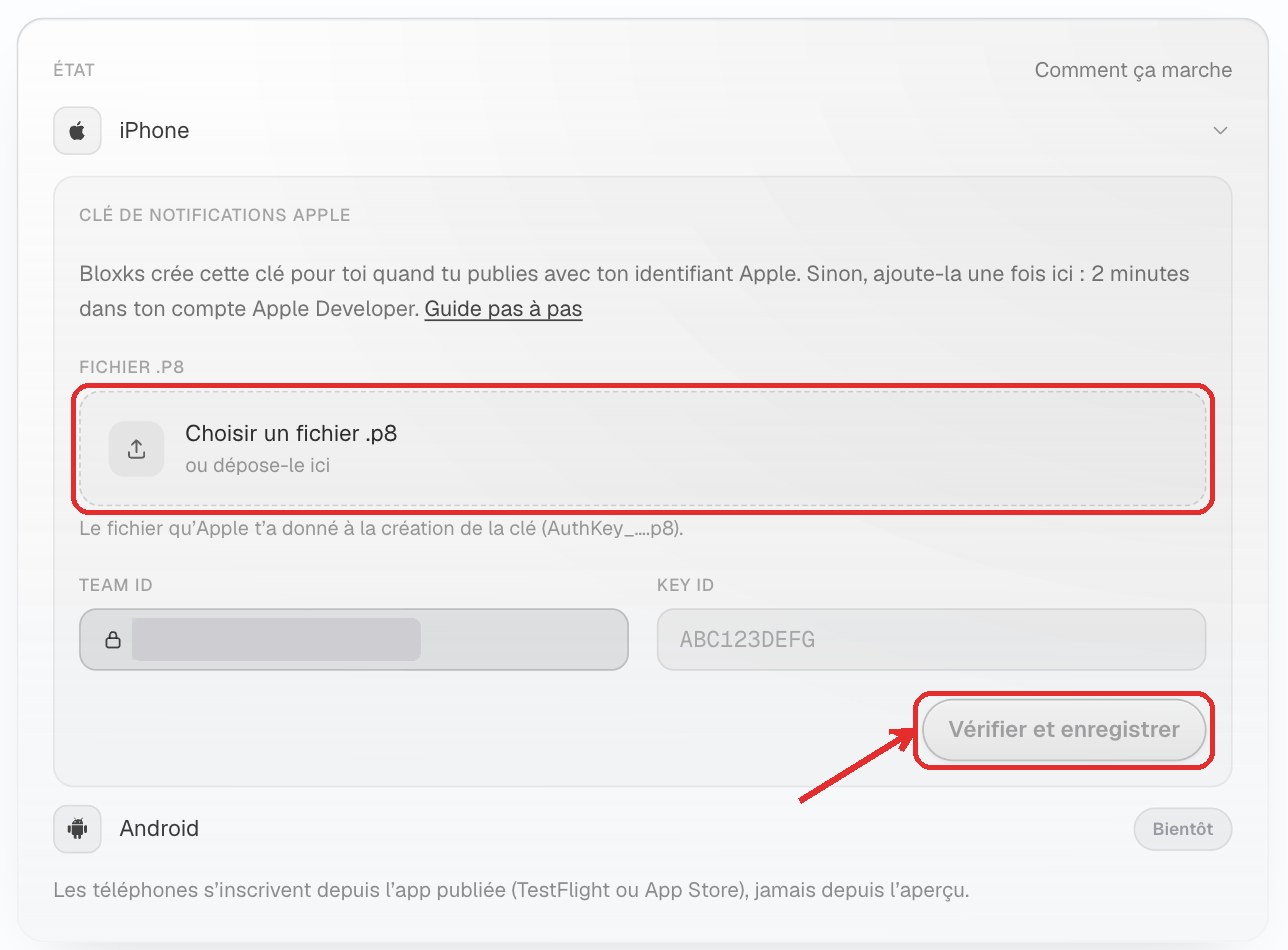
- Clique sur Choisir un fichier .p8 (ou dépose-le dans le cadre) et prends le fichier téléchargé. Le Key ID est lu tout seul dans son nom.
- Le Team ID est déjà rempli quand Bloxks connaît ton équipe Apple (verrouillé : c’est l’équipe avec laquelle tu publies). Sinon, tape-le.
- Clique sur Vérifier et enregistrer. Bloxks vérifie la clé auprès d’Apple avant de l’enregistrer : un mauvais Key ID, Team ID ou fichier est refusé tout de suite.
C’est terminé quand la clé affiche Connectée, et la ligne iPhone passe à Prêt dès que les notifications push sont branchées dans ton app. Toutes les apps de ton équipe peuvent maintenant recevoir des notifications.
Quelque chose est refusé ?
- « Apple refuse cette clé » : le Key ID ou le Team ID ne correspond pas au fichier, ou la clé a été créée sans cocher Apple Push Notifications service. Crées-en une nouvelle.
- Apple ne te laisse pas créer de clé : ton équipe en a déjà deux. Révoque celle que tu n’utilises plus (Apple indique à quoi sert chacune), ou demande au titulaire du compte.